Telegram 更新并不复杂。安卓用户可以通过应用商店更新,也可以从 Telegram 官网下载 APK 安装包。iPhone 用户可在 App Store 更新。Windows 和 Mac 用户则可通过客户端提示、应用商店或官网安装包完成升级。
为了保证账号安全和软件稳定,建议优先使用官方渠道下载 Telegram 最新版,不要随意安装来源不明的 APK 文件。
重点结论:能使用应用商店时,优先通过 Google Play 或 App Store 更新;应用商店无法更新时,再使用 Telegram 官方安卓下载页 或 Telegram Desktop 官网 获取安装包。
安卓手机如何更新Telegram
Telegram更新视频参考
方法一:通过应用商店更新
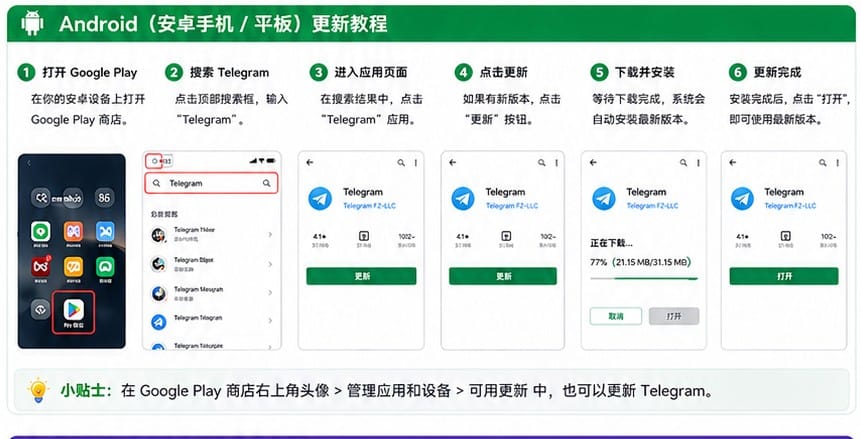
如果你的手机可以正常使用 Google Play、华为应用市场或其他应用商店,可以直接搜索“Telegram”,进入应用页面后点击“更新”。
也可以开启自动更新:
步骤:
- 打开应用商店。
- 搜索 Telegram。
- 进入应用详情页。
- 开启“自动更新”或“允许自动升级”。
建议将自动更新设置为 “仅 Wi-Fi 下更新”,这样可以避免消耗过多移动流量。
方法二:官网下载Telegram APK
如果应用商店无法更新 Telegram,可以前往 Telegram 官网下载安卓 APK。
操作步骤:
- 打开 Telegram 官方安卓下载页。
- 下载最新版 Telegram APK。
- 在手机文件管理器中找到安装包。
- 点击安装,并按提示完成覆盖升级。
一般情况下,覆盖安装不会删除聊天记录。但为了安全,建议不要先卸载旧版应用,除非系统明确要求。
安卓无法更新Telegram怎么办
如果 Telegram 在应用商店没有更新按钮,可以尝试以下方法:
- 清理应用商店缓存后重新搜索。
- 检查手机系统版本是否过旧。
- 切换网络后再次尝试。
- 从 Telegram 官网下载 APK 手动安装。
提示:不建议从不明网站下载 Telegram 安装包,以免遇到篡改版或恶意软件。
iPhone如何更新Telegram
在App Store手动更新
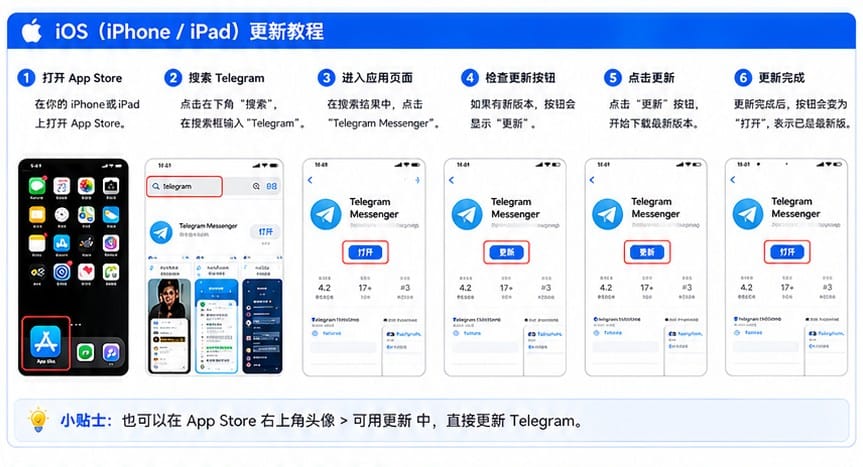
iPhone 用户可以通过 App Store 更新 Telegram:
- 打开 App Store。
- 点击右上角头像。
- 下拉刷新“可用更新”列表。
- 找到 Telegram,点击“更新”。
也可以直接在 App Store 搜索“Telegram Messenger”。如果页面显示“更新”,点击即可升级;如果只显示“打开”,说明当前已是最新版。
开启iOS自动更新
想让 Telegram 自动升级,可以这样设置:
- 打开 iPhone“设置”。
- 进入“App Store”。
- 打开“App 更新”。
- 建议开启 Wi-Fi 环境下自动下载。
如果 Telegram 没有自动更新,通常和网络、电量、存储空间或 App Store 地区有关。可以手动进入 App Store 检查一次。
App Store找不到Telegram怎么办
部分地区可能无法正常搜索或更新 Telegram。遇到这种情况,可以检查 Apple ID 地区、App Store 网络状态,或使用所在地区支持的正规应用商店渠道。
切换 Apple ID 地区前,建议先了解 Apple 的账号规则,避免影响订阅、付款方式或已购项目。
电脑端Telegram怎么更新
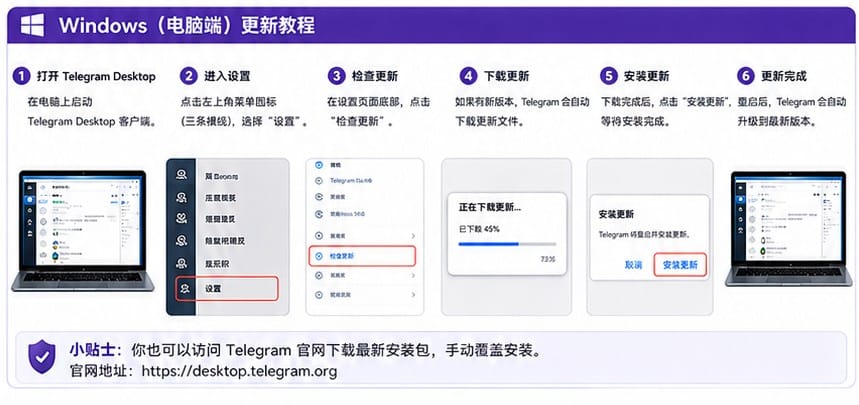
Windows版Telegram更新方法
Windows 用户可以通过以下方式更新 Telegram Desktop:
- 打开 Telegram Desktop,查看是否有更新提示。
- 如果没有提示,可以访问 Telegram 官网下载最新版安装包。
- 关闭正在运行的 Telegram。
- 双击安装包,按提示覆盖安装。
覆盖安装通常会保留账号、聊天记录和本地设置。安装完成后,可以进入设置或关于页面查看版本号。
Mac版Telegram更新方法
Mac 用户需要先确认自己安装的是哪个版本:
- 如果是 App Store 版本,打开 Mac App Store,在“更新”中升级 Telegram。
- 如果是官网版本,访问 Telegram 官网下载 macOS 安装包,然后覆盖安装即可。
升级后可以重新打开 Telegram,测试消息收发、文件下载和通知是否正常。
Telegram更新后聊天记录会丢失吗
一般不会。
Telegram 普通聊天记录默认保存在云端。只要使用同一个手机号登录,聊天记录、联系人、群组和频道通常会自动同步到新版本。
但需要注意:
- “秘密聊天”不会像普通聊天一样完整云端同步。
- 退出登录、卸载应用或清理本地数据,可能影响部分本地缓存。
- 重要文件、图片和视频建议提前保存到本地或云盘。
如果你担心数据丢失,可以在 Telegram Desktop 中使用“导出 Telegram 数据”功能,备份重要聊天、媒体文件和联系人信息。
Telegram升级前要注意什么
更新 Telegram 前,建议先做这几件事:
- 确认下载来源是官网或正规应用商店。
- 保持手机或电脑电量充足。
- 使用稳定的 Wi-Fi 网络。
- 不要安装来路不明的安装包。
- 重要聊天和文件提前备份。
这样可以减少更新失败、安装异常或数据丢失的风险。
Telegram最新版有哪些变化
Telegram 新版本通常会优化聊天体验、隐私设置、语音视频通话、频道管理、表情贴纸和文件传输功能。不同平台的更新时间可能不完全一致,安卓、iOS、Windows 和 Mac 可能会分批推送。
如果想了解具体更新内容,可以查看应用商店更新日志,或关注 Telegram 官方公告。
Telegram测试版可以更新吗
可以,但不建议普通用户长期使用测试版。
Telegram Beta 版本通常会提前开放新功能,但也可能出现闪退、兼容性问题或功能异常。安卓用户可关注官方测试渠道,iPhone 用户通常需要通过 TestFlight 参与测试。
如果只是日常聊天,建议使用正式版 Telegram。
常见问题
Telegram安卓无法更新怎么办?
可以先尝试刷新应用商店、清理缓存或切换网络。如果仍无法更新,建议从 Telegram 官网下载最新版 APK 手动覆盖安装。
iPhone没有Telegram更新按钮怎么办?
如果 App Store 显示“打开”,通常代表已经是当前可用版本。也可以下拉刷新更新列表,或检查 App Store 地区和网络状态。
更新Telegram会删除聊天记录吗?
普通聊天记录一般不会丢失,会通过云端同步恢复。但秘密聊天、本地缓存和已下载文件可能受影响,重要内容建议提前备份。