在 Telegram 里发送视频并不复杂,但很多用户真正遇到的问题不是“找不到发送按钮”,而是视频发出去以后变糊、文件太大上传失败,或者明明想传原画质,最后却变成了普通可预览视频。
想搞清楚 Telegram 视频怎么发送,先要分清两个核心概念:一种是从相册直接发送的普通视频,适合聊天预览和快速播放;另一种是作为文件发送,更适合大视频、原始素材和不想被压缩的视频文件。下面按手机端、电脑端、网页版、大视频上传、原画质发送和常见问题,整理一份更适合中文用户参考的 Telegram 视频发送教程。
一、发送 Telegram 视频前先分清三种方式
普通视频:适合聊天预览和快速播放
普通视频通常是从手机相册、图库、照片或视频入口选择后直接发送。对方收到后,一般可以在聊天窗口看到缩略图、播放按钮和进度条,点开就能观看。
这种方式适合日常聊天、群组分享、频道内容发布、手机录屏分享等场景。它的优点是方便、直观,缺点是 Telegram 可能会为了传输和播放体验对媒体进行处理。如果你对画质要求不高,普通视频方式通常已经够用。
文件发送:适合保留原画质和传大文件
如果你想发送更接近原始质量的视频,建议使用“文件”方式发送。文件发送更像把视频当作一个完整文件传给对方,而不是优先把它处理成聊天内可播放的视频消息。
例如你要发送剪辑素材、课程录像、客户验收视频、4K 视频或工作源文件,就更适合从“文件”入口选择视频。这样对方收到的通常是视频文件本身,画质保留更稳定,但聊天内预览和直接播放体验可能不如普通视频。
圆形视频消息:适合短视频留言,不适合传文件
Telegram 还有一种圆形视频消息,通常用于快速录制短视频留言。它更接近语音消息的视频版,不适合发送长视频、大文件、课程文件或原始素材。
如果你的目标是“发一个视频文件给别人下载”,不要使用圆形视频消息,而应该选择普通视频或文件发送。
发送方式 | 适合场景 | 注意事项 |
普通视频 | 日常分享、群组聊天、频道播放 | 方便预览,但可能被处理 |
文件发送 | 原画质、大视频、工作素材 | 更适合保留文件质量 |
圆形视频消息 | 快速视频留言 | 不适合长视频或大文件 |
二、Telegram 手机端怎么发送视频
Android 手机发送视频
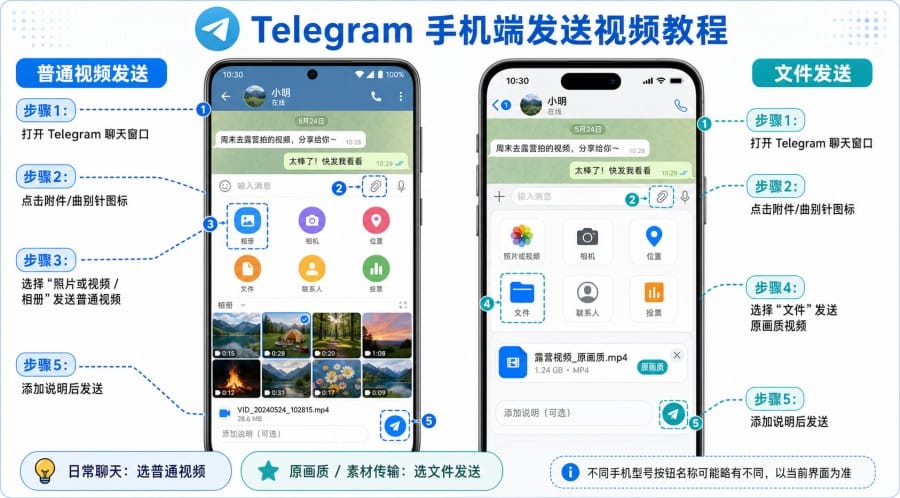
在 Android 手机上,先打开 Telegram,进入好友、群组或频道聊天窗口。点击输入框旁边的附件图标,一般是曲别针样式,然后选择“相册”“图库”“照片或视频”等入口。
进入相册后,勾选要发送的视频。如果只是发给朋友看的日常视频,可以直接点击发送。如果视频比较长,建议先确认文件大小、时长、画面方向和内容版本,避免把未剪辑版或错误文件发出去。
不同 Android 机型、系统版本和 Telegram 版本的按钮名称可能不同,不要只记固定名称。看到“相册/图库/媒体”时,通常代表普通视频发送;看到“文件/文档”时,通常更适合发送原始文件。
iPhone 发送视频
iPhone 用户可以进入 Telegram 聊天窗口,点击输入框旁边的附件按钮,选择“照片或视频”,再从系统相册中选择要发送的视频。
如果视频保存在 iCloud Drive、“文件”App 或“我的 iPhone”文件夹里,不一定会出现在相册入口。这种情况下,可以从“文件”入口选择视频,再发送给对方。这个方式也更适合发送原画质视频或较大的视频文件。
发送前添加说明和检查内容
发送视频前,可以在视频下方添加简短说明,例如“这是压缩预览版”“请下载后查看原文件”“重点看第 2 分钟之后”。如果是工作素材或课程视频,建议标清楚文件用途,减少对方误解。
部分 Telegram 移动端版本支持发送前裁剪、静音或简单编辑视频,但具体功能会随版本变化。重要视频不建议只依赖聊天软件内置编辑,最好先在本地确认好最终版本再上传。
三、Telegram 电脑端和网页版怎么发送视频
Telegram Desktop 发送视频
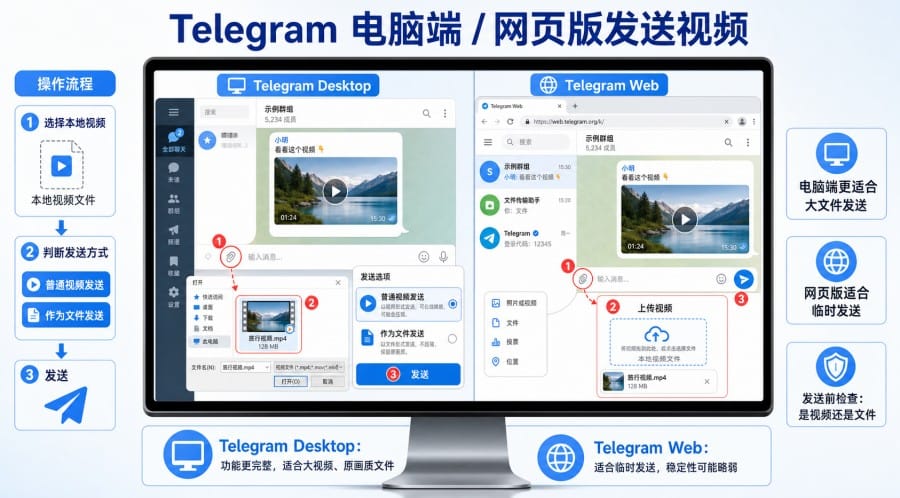
电脑端适合发送较大的视频文件。打开 Telegram Desktop 后,进入目标聊天窗口,点击附件图标,选择电脑本地的视频文件。
发送前要注意 Telegram 的显示方式。有些视频会被识别为可播放媒体,发送后对方能直接预览;有些情况下可以选择作为文件发送。如果你只是想让对方直接看,普通视频方式更方便;如果你要传源文件、剪辑素材或不想被压缩的视频,就应该选择文件方式。
Telegram Web 发送视频
Telegram Web 可以临时发送视频,但网页端在上传稳定性、文件预览、后台保持和功能完整度上,通常不如桌面客户端。小文件、临时转发、轻量视频可以用网页版完成。
如果是大视频、课程录像、客户文件或重要素材,建议优先使用 Telegram Desktop 或手机 App。网页端上传失败时,不要反复刷新页面,可以先切换稳定网络,或者改用桌面端重新发送。
发送前判断是“视频”还是“文件”
电脑端最容易混淆的是:同一个 MP4 文件,既可能作为普通视频发送,也可能作为文件发送。
如果发送前出现视频缩略图、播放预览或播放器样式,通常更偏向普通视频发送;如果显示为文件卡片、文件名和文件大小,通常更接近文件发送。不同版本界面会变化,但这个判断方法比较稳定。
四、Telegram 怎么发送原画质视频不压缩
手机端从“文件”入口选择视频
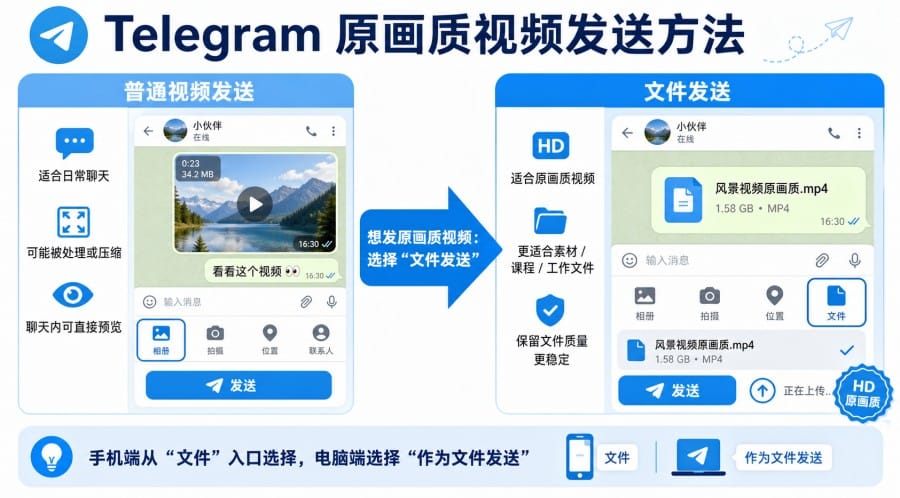
想在 Telegram 发送不压缩或更接近原画质的视频,手机端建议从“文件”入口选择视频,而不是直接从相册入口发送。
Android 用户可以点击附件按钮后选择“文件”,再从本地存储、文件管理器或视频文件夹中找到目标视频。iPhone 用户可以从“文件”App、iCloud Drive 或“我的 iPhone”中选择视频。这样发送后,对方收到的更像一个完整文件,而不是普通媒体消息。
电脑端选择“作为文件发送”
电脑端发送原画质视频时,建议使用 Telegram Desktop。选择视频后,留意是否有“作为文件发送”“发送为文件”或类似选项。不同版本的按钮文案可能不同,但核心思路是:不要只把它当作普通可预览视频发送。
如果界面没有明显选项,可以尝试从文件上传入口发送,而不是从媒体预览入口发送。发送后如果显示为文件名和大小,通常说明更接近文件发送方式。
原画质和聊天内预览怎么取舍
原画质和聊天内预览往往不能完全兼得。普通视频更适合快速播放和群组观看,文件发送更适合保留源文件质量。
如果只是发给朋友看的短视频,普通视频即可。如果是发给同事剪辑、客户确认、课程学员下载或团队存档,建议作为文件发送,并在说明里提醒对方“请下载后查看原文件”。
五、Telegram 大视频上传限制和处理方法
根据 Telegram 官方 FAQ,普通用户可以发送最高 2GB 的单个文件;如果使用 Telegram Premium,单文件上限可以提高到 4GB。关于 Premium 文件能力,也可以参考 Telegram Premium 官方说明。
需要注意,4GB 是 Premium 用户的单文件上传上限,不代表可以上传无限大的单个视频。超过限制的视频,仍然需要先压缩、降低码率,或者切分成多个文件再发送。
超过 2GB 或 4GB 怎么办
如果视频超过普通账号 2GB 限制,可以先压缩到 2GB 以内,或者切分成多个文件。如果是 Premium 用户,单文件可以上传到 4GB,但超过 4GB 的视频仍然不能直接作为一个文件发送。
例如一条 5GB 的课程录像,普通账号不能直接上传,Premium 账号也不能作为单个文件直接发送。更稳妥的做法是把视频压缩到限制以内,或者切成上集、下集、补充文件分别发送。
推荐使用 MP4、H.264、AAC
Telegram 可以发送多种视频文件,例如 MP4、MOV、MKV、AVI 等。但如果希望对方能在手机、电脑或网页端更顺畅地播放,建议优先导出为 MP4 格式,视频编码选择 H.264,音频编码选择 AAC。
MOV、MKV、AVI 等格式也可以作为文件发送,但接收方设备不一定能直接预览或播放。频道发布、群组分享、教程视频分发时,MP4 通常更适合大多数用户。
大视频上传时注意网络和后台状态
上传大视频时,尽量使用稳定 Wi-Fi 或较好的移动网络。上传过程中不要频繁锁屏、切换网络、清理后台或强制退出 Telegram。
如果手机开启了省电模式,系统可能限制后台上传,导致文件卡住或上传失败。重要视频建议在电量充足、网络稳定的情况下发送。如果上传中断,可以先检查网络,再重新发送。
六、发送后视频变糊、没预览或播放卡顿怎么办
视频发出去后变糊
视频变糊通常和发送方式有关。如果你从相册或普通视频入口直接发送,Telegram 可能会为了播放速度和传输体验对视频进行处理。日常聊天影响不大,但工作文件、高清视频素材不建议这样发送。
解决方法是改用“文件”方式发送,并在发送前确认文件大小和格式。如果对方需要的是原始素材,不要只发普通视频预览。
视频没有预览
视频没有预览,常见原因是你使用了文件发送方式,或者视频格式、编码不适合 Telegram 直接生成预览。文件发送更重视保留文件本身,不一定保证聊天窗口里有完整播放器。
如果你希望对方点开就能看,建议用 MP4、H.264、AAC,并使用普通视频方式发送。如果你希望保留源文件,就要接受它可能没有完整预览。
频道视频出现清晰度选项
根据 Telegram 视频质量优化说明,大型频道中新上传的视频可能会根据网络情况自动选择清晰度,用户也可以手动选择高、中、低等质量选项。
这对频道订阅者观看更友好,但运营者也要分清楚:如果目标是让用户方便观看,可以用普通视频;如果目标是分发原始文件,仍然建议作为文件发送。
对方打不开或播放卡顿
如果对方打不开视频,先让对方确认文件是否已经完整下载。如果是 MOV、MKV、AVI 等格式,可以建议对方换成本地播放器打开。
如果播放卡顿,可能是视频码率过高、分辨率过高、设备性能不足或网络较慢。面向大量用户发布时,建议提前导出兼容性更好的 MP4 文件,不要直接上传过大的源文件。
七、不同场景应该选择哪种发送方式
日常聊天和群组分享
给朋友发旅行视频、聚会视频、手机录屏或生活片段,普通视频方式最省事。对方可以直接看到缩略图,也方便播放、转发和评论。
这种场景通常不需要追求绝对原画质,发送速度和观看体验更重要。
工作素材和客户文件
如果要传拍摄素材、剪辑源文件、客户验收视频、课程原片或会议录像,建议作为文件发送。这样更接近网盘传输逻辑,重点是保留文件质量,而不是聊天窗口播放效果。
例如你要把 1.8GB 的剪辑素材发给同事,最适合选择“文件”发送,并提醒对方下载后查看。
频道发布和团队分发
频道运营者要根据内容目的选择方式。如果希望订阅者直接点开观看,可以用普通视频,并提前导出为兼容性好的 MP4。如果要分发课程源文件、素材包、模板文件或高清原片,文件发送更清楚。
团队内部也可以采用“普通视频预览 + 文件版本下载”的方式:先发一个较小的预览版,再发送原文件,方便成员快速判断内容。
八、Telegram 发送视频常见问题
1. Telegram 视频最大可以发送多大?
普通用户单个文件最高 2GB,Telegram Premium 用户单个文件最高 4GB。超过限制的视频需要压缩或切分后再发送。
2. Telegram Premium 能上传 4GB 视频吗?
可以。Premium 用户支持最高 4GB 的单文件上传,但这不是无限制上传。超过 4GB 的视频仍然需要压缩或拆分。
3. 非 Premium 用户能下载 4GB 文件吗?
可以。Premium 用户上传的 4GB 文件,非 Premium 用户也可以下载,但下载速度可能受到网络、设备或其他条件影响。
4. Telegram 怎么发送原画质视频?
手机端建议从“文件”入口选择视频;电脑端建议选择“作为文件发送”或类似选项。不要直接从相册入口发送需要保留原画质的视频。
5. Telegram 发送视频为什么会变糊?
如果使用普通视频方式,Telegram 可能会为了传输和播放体验处理视频。想保留质量,建议改用文件方式发送。
6. Telegram 视频没有预览怎么办?
没有预览不一定是错误。文件发送、特殊格式、编码不兼容都可能导致没有完整播放器。如果想让对方直接观看,建议使用 MP4、H.264、AAC。
7. Telegram 网页版适合发送大视频吗?
网页版可以发送文件,但稳定性和功能完整度可能不如桌面端。大视频、重要素材和课程文件,建议优先使用 Telegram Desktop 或手机 App。
8. Telegram 可以发送 MOV、MKV、AVI 视频吗?
可以作为文件发送,但不一定都能在 Telegram 内顺畅预览。为了兼容性,建议优先使用 MP4 格式。
九、总结:先看目的,再选发送方式
Telegram 发送视频的关键,不是只记住按钮位置,而是先判断自己的目的:如果只是日常分享,普通视频方式更方便;如果要发送大文件、原画质视频或工作素材,就应该选择文件发送。
简单来说,想让对方直接看,就用普通视频;想保留原文件质量,就用文件方式;视频超过大小限制时,先压缩或切分,再上传。这样既能减少上传失败,也能避免视频变糊、没有预览或对方打不开的问题。