在 Telegram 下载视频、压缩包、安装包或频道文件时,很多用户会遇到进度条不动、速度忽快忽慢、下载到一半卡住等问题。遇到 Telegram 文件下载慢,不一定是软件故障,也不一定只是“缓存太多”。更常见的原因是网络线路不稳定、代理节点质量一般、设备存储不足、后台权限受限、同时下载任务过多,或者账号侧下载速度限制等因素叠加。
这篇教程会按排查顺序说明:先判断问题范围,再使用 Telegram 自带下载管理器处理卡住任务,之后检查网络、代理、缓存、电脑端下载和 Premium 选项。新手可以从前几步开始,不建议一开始就卸载重装或使用第三方下载工具。
一、先判断 Telegram 文件下载慢的范围
处理下载慢之前,先确认是“所有文件都慢”,还是“某一个文件或频道慢”。如果不区分问题范围,很容易把网络问题误判成软件问题,也可能把单个大文件的问题误判成 Telegram 整体故障。
你可以先找一个小图片、小文档或较短视频测试下载,再测试原来卡住的大文件。如果小文件正常、大文件很慢,问题可能和文件体积、下载队列、设备存储、网络稳定性有关。如果只有某个频道里的文件慢,而其他聊天或群组文件正常,可能是当前文件较大、同时下载人数多、你自己的网络路线不稳定,或者后台还有其他文件正在排队。
还可以对比手机端和电脑端。同一个文件在手机上很慢,但 Telegram Desktop 下载正常,通常说明手机端网络、代理、后台权限或存储空间更可能有问题。反过来,如果电脑端慢、手机端正常,就要重点检查电脑端代理、VPN、防火墙、系统网络或保存路径所在磁盘空间。
需要注意的是,Telegram 应用卡顿和文件下载慢不是一回事。打开群视频慢、聊天列表切换慢、相册加载慢,可能和缓存或手机性能有关;但文件下载速度慢,更多时候和网络路线、代理节点、下载队列和账号速度限制有关。清理缓存有帮助,但不能保证所有下载都会变快。
二、先用 Telegram 下载管理器处理卡住任务
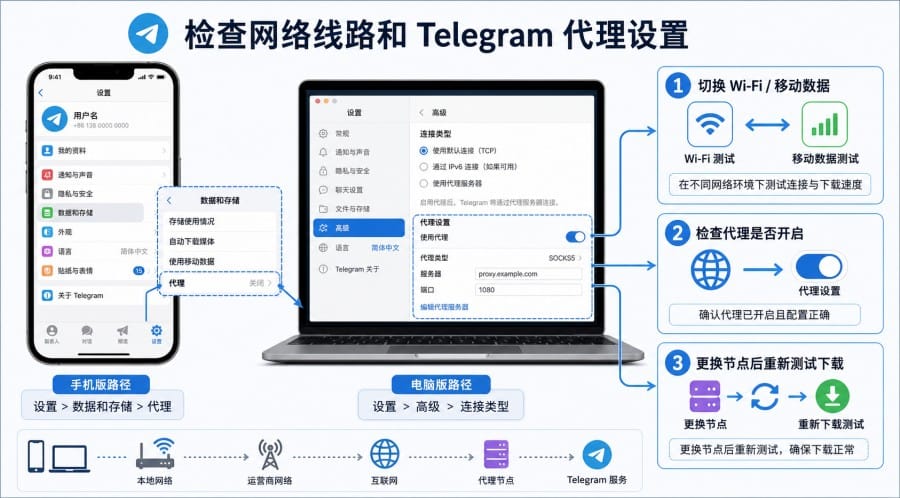
新手遇到 Telegram 下载卡住,建议先使用官方客户端自带的下载管理功能。Telegram 在部分版本中提供了下载管理器,可以在搜索页面看到 Downloads / 下载标签,或在界面顶部看到下载图标。你可以通过 Telegram 下载管理器介绍 了解这一功能的官方说明。
常用处理方法是:进入下载列表,暂停暂时不需要的任务,只保留当前最重要的文件;如果某个任务长时间不动,可以先暂停再继续;如果有多个文件同时下载,可以提高当前文件的下载优先级。这个方法的作用是管理下载队列,而不是突破网络带宽限制,所以不要把它理解成“强制加速器”。
举个例子,如果你正在下载一个 1GB 视频,同时后台还有多个频道文件排队,速度很容易变慢。此时可以暂停其他任务,只保留当前视频下载,再切换到稳定 Wi-Fi 或电脑端继续下载。很多时候,这比反复删除文件、重新点击下载更有效。
如果下载到一半卡住,不建议马上删除重下。可以先暂停 10–20 秒再继续,观察速度是否恢复;如果仍然不动,再切换网络或更换代理节点。频繁删除重下可能让你反复从头开始,反而浪费时间。
三、检查网络线路和 Telegram 代理设置
Telegram 文件下载慢,和网络线路关系很大。能正常打开 Telegram,不代表当前线路适合下载大文件。尤其是视频、压缩包、安装包这类大文件,对网络稳定性和代理节点质量要求更高。
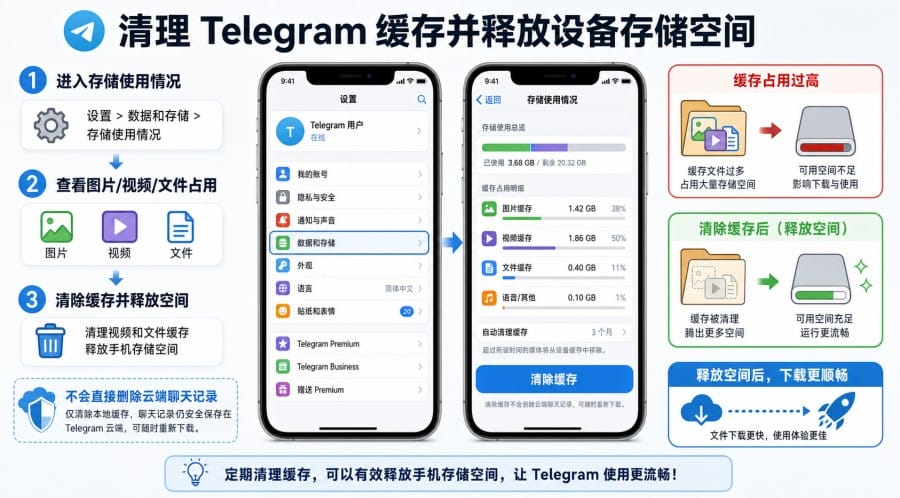
你可以先做三个测试:第一,从 Wi-Fi 切换到移动数据,或从移动数据切回 Wi-Fi;第二,重启路由器或开启飞行模式后再关闭;第三,临时关闭 VPN 或代理,测试直连是否更稳定。如果切换网络后速度明显变化,说明问题大概率出在当前网络路线、运营商连接或代理节点上。
如果你所在网络环境需要代理,可以参考 Telegram 官方代理说明 了解 MTProxy 的基本原理。手机端常见入口是:Android 进入 Settings > Data and Storage > Proxy Settings;iOS 进入 Settings > Data and Storage > Proxy。中文界面通常对应“设置 > 数据和存储 > 代理”或类似名称。
电脑端路径不要直接套用手机端。Telegram Desktop 常见入口是 Settings > Advanced > Connection Type,可以在这里配置代理或调整连接类型。macOS 客户端常见入口是 Settings > Data and Storage > Use Proxy。不同版本菜单名称可能略有变化,如果找不到,可以在设置中搜索 Proxy、Connection、Data and Storage 等关键词。
MTProto 更偏向 Telegram 使用场景,SOCKS5 更通用,VPN 则通常影响整个设备网络。如果只是 Telegram 下载慢,可以优先测试可信的 MTProto 或 SOCKS5 节点;如果整个设备访问很多服务都慢,再考虑检查 VPN 或网络本身。
代理显示已连接,不代表下载一定快。节点可能拥堵,线路可能不适合大文件,或者你本地网络到代理节点之间不稳定。建议用同一个大文件分别测试 2–3 个可信节点,选择速度更稳定的那个。不要随便使用来源不明的免费代理,尤其不要在不可信代理环境下传输私人文件、工作资料或敏感内容。
四、清理 Telegram 缓存并释放设备存储空间
缓存不是 Telegram 文件下载慢的唯一原因,但如果应用占用空间过大、手机剩余存储不足,确实可能造成媒体加载慢、写入失败、下载卡住或应用明显卡顿。
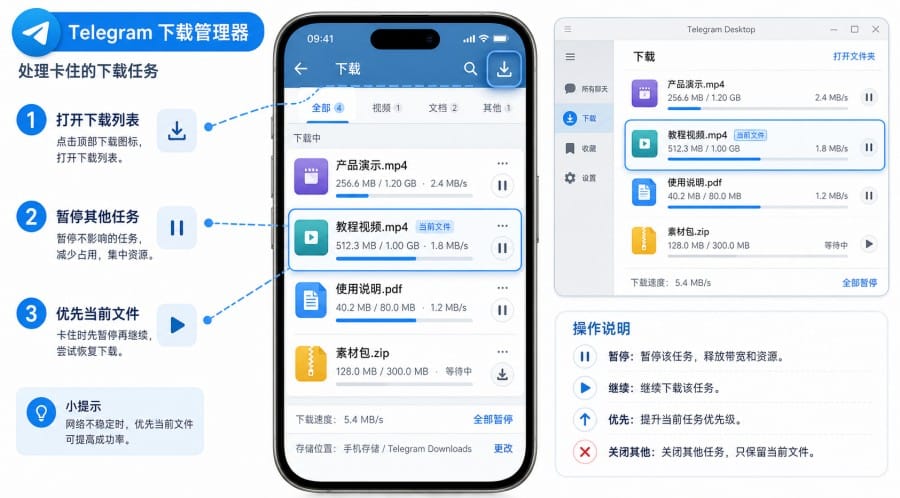
常见清理路径是:Settings > Data and Storage > Storage Usage > Clear Cache。中文界面一般是“设置 > 数据和存储 > 存储使用情况 > 清除缓存”。清理时可以按图片、视频、文件等类型选择,不一定要一次性全部删除。新手可以先清理占用最大的媒体缓存,比如视频和文件缓存。
很多用户担心清缓存会删除聊天记录。一般来说,清理缓存主要删除本地临时媒体文件,不等于删除普通云端聊天记录。普通云端聊天里的消息仍然可以重新加载。但如果你已经把文件手动保存到系统相册、下载文件夹或文件管理器中,那部分内容需要在系统里单独管理。
如果 Telegram 占用 20GB 甚至更多空间,可以清理缓存,并设置媒体保留时间和缓存上限。例如保留 3 天、1 周、1 个月,或限制缓存体积。经常加入大群、频道很多、下载视频较多的用户,不建议让 Telegram 长期无限占用空间。
手机空间长期不足时,大文件下载更容易失败。建议在下载大文件前,先确认设备至少有足够的剩余空间。电脑端也一样,如果保存路径所在磁盘空间不足,下载可能卡住或无法完成。
五、大文件建议优先使用 Telegram Desktop 下载
如果你经常下载频道视频、软件安装包、课程资料或大型压缩包,可以优先尝试 Telegram Desktop。电脑端通常网络更稳定,磁盘空间更充足,也更适合长时间下载大文件。
操作方式很简单:在手机上找到对应聊天、群组或频道,再在电脑端登录同一个 Telegram 账号,进入同一个位置下载文件。普通云端聊天内容会在多设备间同步,因此大多数文件可以直接在电脑端继续处理。
如果手机端反复卡住,但电脑端下载正常,后续可以把大文件下载放在电脑端完成。手机端更适合查看消息、接收小文件和临时保存内容。对于几百 MB 以上的视频或压缩包,电脑端通常更省心。
如果电脑端也很慢,可以检查四个地方:是否开启了不稳定代理;防火墙或安全软件是否影响 Telegram 连接;VPN 是否导致线路绕路;保存文件的磁盘空间是否足够。排查时建议每次只改变一个变量,否则很难判断到底是哪一步起作用。
六、Premium 和第三方下载工具要谨慎判断
Telegram Premium 官方功能中包含更快下载速度,相关说明可以查看 Telegram Premium FAQ。不过,Premium 不是万能解决方案。它可能改善账号侧下载速度限制,但如果真正瓶颈是 Wi-Fi 不稳定、运营商线路差、代理节点拥堵、设备空间不足或后台权限受限,订阅后也不一定立刻明显变快。
是否开通 Premium,要看你的使用场景。如果你经常下载大文件、频道资源很多,并且已经确认网络、代理、缓存和设备存储都没有明显问题,Premium 可以作为进一步选择。如果只是偶尔下载慢,建议先完成前面的基础排查。
至于 IDM、第三方下载器或命令行工具,不建议普通用户优先使用。Telegram 文件通常由客户端内部处理,不一定像普通网页直链那样能被下载器接管。部分第三方工具还可能涉及登录、API、命令行、文件权限和账号安全问题。对新手来说,优先使用官方客户端、下载管理器、可信代理和 Telegram Desktop,更稳妥也更容易排查。
如果你是站长、频道运营者或社群管理员,经常向用户分发大文件,可以在频道说明里提醒用户:优先使用官方客户端,下载大文件前检查网络和存储空间,必要时改用电脑端下载。这样可以减少用户把所有下载慢问题都归因于 Telegram 本身。
七、Telegram 文件下载慢常见问题
1. Telegram 文件下载慢一定是被限速吗?
不一定。可能是网络线路、代理质量、运营商连接、设备存储不足、后台权限限制、同时下载任务太多,也可能和账号侧下载速度限制有关。建议先换网络、换客户端和暂停其他下载任务,再判断是否需要 Premium 或代理。
2. 清理 Telegram 缓存会删除聊天记录吗?
通常不会。清缓存主要删除本地临时媒体文件,不等于删除普通云端聊天记录。已经同步在云端的普通聊天内容仍可重新加载。但你手动保存到本地文件夹或相册里的内容,需要自己在系统文件管理中确认。
3. Telegram 代理设置在哪里?
Android 常见路径是 Settings > Data and Storage > Proxy Settings,iOS 是 Settings > Data and Storage > Proxy,Telegram Desktop 是 Settings > Advanced > Connection Type,macOS 客户端常见路径是 Settings > Data and Storage > Use Proxy。不同版本名称可能略有差异。
4. MTProto 和 SOCKS5 哪个下载更快?
没有固定答案。MTProto 更偏向 Telegram 使用场景,SOCKS5 更通用,但实际速度取决于节点质量、线路稳定性和当前网络环境。建议用同一个大文件对比测试,不要只看代理是否显示“已连接”。
5. Telegram Premium 一定能让下载变快吗?
不一定。Premium 可能改善账号侧下载速度,但如果瓶颈在本地网络、代理节点、设备存储或系统后台限制,下载速度仍可能不理想。开通前建议先完成基础排查。
6. Telegram Web 下载慢怎么办?
可以先换浏览器、清理浏览器缓存、关闭可能影响网络的插件,并测试 Telegram Desktop。对于大文件下载,更建议使用官方桌面客户端,通常比网页版更稳定。
7. 下载到一半卡住怎么办?
先不要频繁删除重下。可以暂停再继续,关闭其他下载任务,切换网络,检查设备存储空间,必要时更换可信代理节点或改用 Telegram Desktop 下载。
8. 频道里的大文件下载慢是不是频道问题?
不一定。频道本身不一定是直接原因。更常见的是文件体积大、当前网络路线不稳定、代理节点质量差、设备下载队列太多,或者你正在后台同时下载多个资源。可以用其他文件、其他网络和电脑端对比测试。