Telegram 文件保存在哪里?安卓、iPhone、电脑下载路径与找回方法
在 Telegram 里收到图片、视频、PDF、ZIP 压缩包或音频文件后,很多人都会先点下载图标,但回到相册、文件管理器或电脑下载目录时,却发现文件找不到。这个问题并不一定是下载失败,而是因为 Telegram 的“下载”“缓存”和“保存到设备”不是同一个动作。
简单来说,点击下载图标通常只是让文件可以在 Telegram 内打开;如果你想在系统相册、下载文件夹、文件 App 或电脑目录中找到它,还需要手动选择“保存到图库”“保存到下载”“存储到文件”或“显示在文件夹”。下面按 Android、iPhone/iPad、Windows/Mac 和 Telegram Web 分别说明 Telegram 文件保存位置,以及下载后找不到文件时该怎么排查。
一、先搞清楚:下载、缓存、保存不是一回事
很多用户搜索“Telegram 怎么保存文件”,真正遇到的问题不是不会点下载,而是下载后不知道文件去了哪里。要解决这个问题,先要分清三个概念。
下载:在聊天窗口点下载图标,让图片、视频或文档先加载到 Telegram 本地缓存中。这样你可以在 App 内查看或播放,但不一定能在系统文件夹里看到。
缓存:Telegram 为了减少重复加载,会把已打开的媒体和文件临时保存在 App 可管理的空间里。缓存可以清理,也可能因为系统存储策略而不容易被普通文件管理器直接看到。
保存到设备:这是把文件从 Telegram 导出到用户更容易找到的位置,比如手机相册、Downloads 文件夹、iPhone 的“文件 App”或电脑自定义下载目录。
可以这样理解:如果你只是临时查看文件,点击下载就够了;如果后面还要编辑、转发、上传、备份或长期保存,就应该再手动保存到系统位置。Telegram 官方也介绍了云端聊天、文件分享和缓存管理等基础机制,需要了解原理时可以参考 Telegram 官方 FAQ。
二、Telegram 保存文件的通用方法
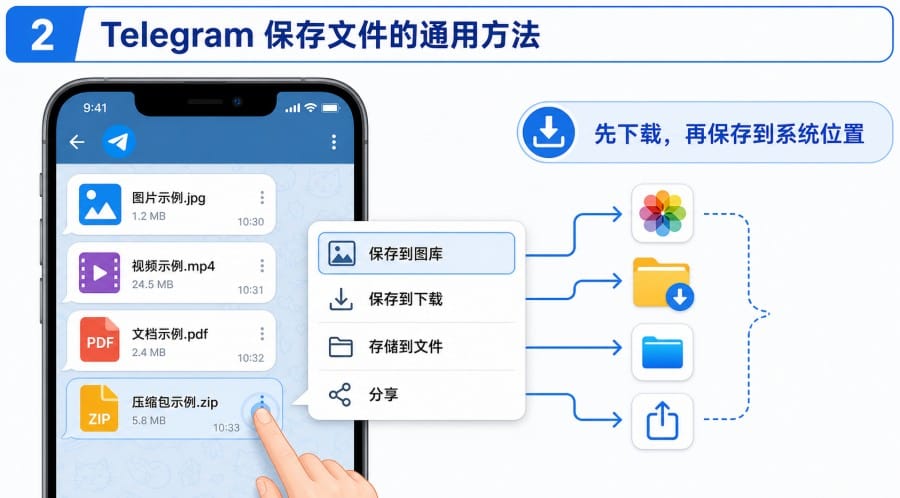
不同系统的按钮名称可能不完全一样,但操作逻辑基本一致:先打开聊天里的文件,再通过更多菜单、分享按钮或右键菜单选择保存方式。
如果是图片或视频,通常可以这样操作:
- 打开 Telegram 聊天、群组或频道。
- 点开需要保存的图片或视频。
- 点击右上角更多菜单,或点击分享按钮。
- 选择“保存到图库”“保存图像”“保存视频”或类似选项。
- 打开系统相册,查看“最近项目”、Telegram、Pictures、Videos 等分类。
如果是 PDF、ZIP、音频、表格、安装包等文件,建议使用文件保存方式:
- 在聊天中点击文件,等待下载完成。
- 点开文件,或长按文件消息。
- 打开更多菜单或分享菜单。
- 选择“保存到下载”“Save to Downloads”“存储到文件”“共享”或“导出”。
- 再到文件管理器、Downloads 文件夹或 iPhone 文件 App 中查找。
如果你还没有安装 Telegram 客户端,建议通过 Telegram 官方下载页 获取 Android、iPhone、iPad、Windows、Mac 或 Web 版本,避免从第三方来源下载到修改版或来源不明的安装包。
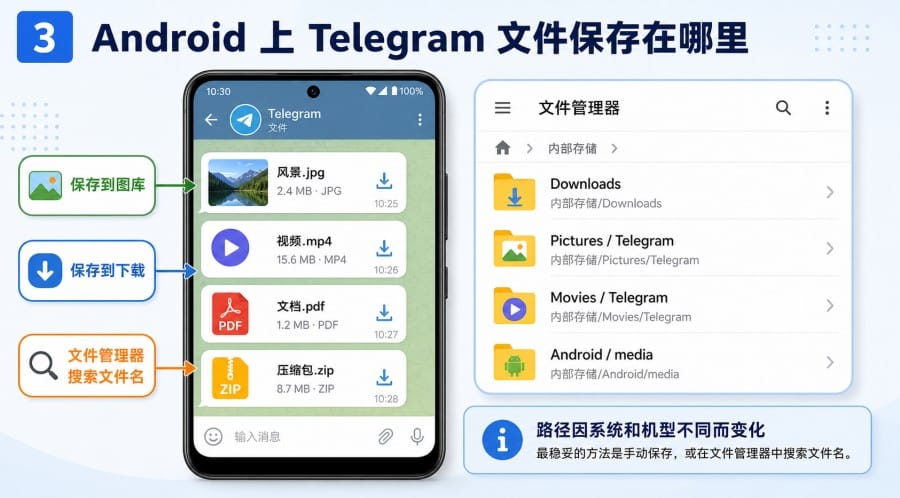
三、Android 上 Telegram 文件保存在哪里
Android 上的 Telegram 文件路径最容易让人困惑,因为不同手机品牌、Android 系统版本、Telegram 版本、文件类型和保存方式都会影响最终位置。不要把某一个路径当成所有安卓手机的固定答案。
如果保存的是图片或视频,先打开相册 App,查看“最近项目”“Telegram”“Pictures”“Videos”“Movies”等分类。如果只是能在 Telegram 里播放,但相册里没有,通常说明它只是缓存或在 App 内可见,还没有真正保存到图库。这时需要回到视频或图片消息,选择“保存到图库”。
如果保存的是 PDF、ZIP、音频、APK、Word、Excel 等文件,先打开手机自带文件管理器,查看 Download、Downloads、Documents 等目录。很多文件管理器支持搜索文件名、扩展名或日期,比如搜索 .pdf、.zip、.mp4,比逐层翻文件夹更快。
部分安卓设备上,Telegram 文件可能出现在以下位置附近:
- Download 或 Downloads
- Pictures/Telegram
- Movies/Telegram
- Android/media/org.telegram.messenger
- Android/data/org.telegram.messenger
但这些路径只能作为参考。Android 10/11 之后,系统对 App 存储访问做了更多限制,普通文件管理器不一定能看到 Android/data 下的内容。更稳妥的方法不是死找路径,而是回到 Telegram 文件消息里,重新选择“保存到下载”或“保存到图库”。
选择时可以按文件类型判断:图片、短视频、海报、素材图,优先用 Save to Gallery;PDF、ZIP、音频、安装包、表格和项目资料,优先用 Save to Downloads。
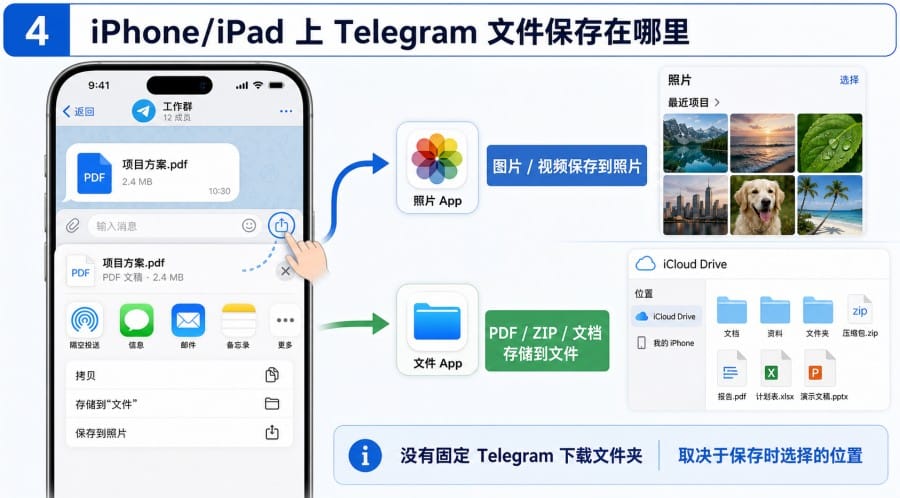
四、iPhone/iPad 上 Telegram 文件保存在哪里
iPhone 和 iPad 的文件管理逻辑与安卓不同。Telegram 文件不会自动固定进入某个“Telegram 下载文件夹”,而是取决于你选择“保存到照片”还是“存储到文件”。
如果你想把图片或视频保存到相册,可以按下面操作:
- 打开 Telegram 中的图片或视频。
- 点击分享按钮或更多菜单。
- 选择“保存图像”“保存视频”或“Save to Photos”。
- 打开“照片”App。
- 查看“最近项目”或对应媒体分类。
如果保存失败,先检查 iPhone 设置里的照片权限,确认 Telegram 是否允许访问照片。部分特殊格式的视频也可能无法直接进入照片 App,这时可以改用“存储到文件”。
如果是 PDF、Word、ZIP、音频、资料包等文档类文件,更推荐保存到“文件 App”:
- 打开 Telegram 里的文件。
- 点击分享按钮。
- 选择“存储到文件”。
- 选择 iCloud Drive、“我的 iPhone”或指定文件夹。
- 点击保存。
- 打开“文件 App”,进入刚才选择的位置查看。
iCloud Drive 更适合多台 Apple 设备同步,例如 iPhone、iPad 和 Mac;“我的 iPhone”主要保存在当前设备本地。如果是合同、表格、工作资料或长期要用的文件,建议放进清晰命名的文件夹,例如“项目资料”“合同文件”“Telegram 素材”。
五、Windows/Mac 和 Telegram Web 下载路径在哪里
电脑端管理 Telegram 文件更方便,尤其适合经常下载素材、视频、压缩包和办公文档的用户。
在 Telegram Desktop 中,文件通常会保存到系统下载目录或 Telegram Desktop 相关文件夹中,但具体位置会受系统、版本和用户设置影响。最直接的方法是:在 Telegram Desktop 里找到已下载文件,右键点击,选择“显示在文件夹”“Show in Folder”或类似选项。这样可以直接打开真实保存位置,比手动去 C 盘、桌面或下载目录查找更准确。
如果你经常下载 Telegram 文件,建议修改默认下载路径:
- 打开 Telegram Desktop。
- 进入 Settings。
- 找到 Advanced。
- 查看 Downloads 或 Download path。
- 设置一个固定文件夹。
- 后续文件统一到该目录整理。
例如,运营、编辑或设计人员可以把下载路径设置为“D:\项目素材\Telegram”或移动硬盘素材库。这样后续写稿、归档、上传和备份都会更清楚。
Telegram Web 的下载逻辑不同。Web 版文件下载位置通常由浏览器决定,比如 Chrome、Edge 或 Safari 的默认下载路径。如果你用 Telegram Web 下载文件后找不到,先查看浏览器右上角下载记录,再进入浏览器设置里的“下载内容”路径,不要把 Web 版路径和 Desktop 客户端路径混在一起。
六、Telegram 文件下载后找不到,按这个顺序排查
如果文件已经点过下载,但相册、文件夹或电脑里仍然找不到,可以按下面顺序排查。
第一,确认文件是否真的下载完成。回到 Telegram 聊天窗口,看文件旁边是否还有下载图标、进度圈或加载状态。如果大视频或压缩包还没下载完成,系统目录里自然找不到。
第二,判断它是不是只停留在缓存里。如果文件能在 Telegram 里打开,但系统相册、下载目录或文件 App 找不到,很可能只是缓存。重新打开文件菜单,选择“保存到图库”“保存到下载”或“存储到文件”。
第三,检查频道或群组是否限制保存。有些频道或群组开启了受保护内容功能,保存、转发或截图可能会受到限制。遇到保存按钮消失、保存失败或无法转发时,可以参考 Telegram 受保护内容说明。这种情况不是路径问题,也不建议尝试绕过限制。
第四,用文件名、类型或日期搜索。在 Android 文件管理器里搜索文件名、.pdf、.zip、.mp4;在 iPhone 文件 App 里搜索关键词;在 Windows 文件资源管理器或 Mac Finder 中按“今天”“昨天”“本周”筛选最近文件。
第五,清理缓存前先确认是否已经另存。Telegram 缓存可以释放空间,但如果文件只是缓存,没有保存到相册、下载目录、文件 App 或电脑文件夹,清理后可能需要重新下载。对于重要资料,建议先另存到固定文件夹或云盘。
七、常见问题
1. Telegram 点了下载图标,文件算保存到本地了吗?
不一定。点击下载通常只是让文件可以在 Telegram 内打开,可能只是进入本地缓存。想在手机相册、下载文件夹或电脑目录中找到,需要再手动保存。
2. Telegram 下载的文件为什么在手机里找不到?
常见原因是文件只在 Telegram 缓存中,没有导出到系统位置。可以回到文件消息,选择“保存到图库”“保存到下载”或“存储到文件”。
3. Android 上 Telegram 文件一般在哪个文件夹?
可能在 Downloads、Pictures/Telegram、Movies/Telegram、Android/media 或 App 专属目录中,但不同安卓版本和机型差异较大。最稳妥的方法是使用保存按钮,或在文件管理器里搜索文件名。
4. iPhone 上 Telegram 文件会自动保存到哪里?
没有固定答案。图片和视频通常需要保存到“照片”;PDF、ZIP、音频等文档类文件建议通过“存储到文件”选择 iCloud Drive 或“我的 iPhone”。
5. Telegram 图片和视频怎么保存到相册?
打开图片或视频,点击分享按钮或更多菜单,选择“保存图像”“保存视频”或“保存到图库”。如果保存失败,检查照片权限和内容是否被限制保存。
6. Telegram Desktop 下载路径怎么修改?
打开 Telegram Desktop,进入 Settings,找到 Advanced,再查看 Downloads 或 Download path。不同系统和版本入口可能略有差异,以当前客户端显示为准。
7. Telegram Web 下载的文件在哪里?
Telegram Web 的下载位置由浏览器决定。可以查看浏览器下载记录,或进入 Chrome、Edge、Safari 等浏览器的下载设置查看默认保存路径。
8. Telegram 的 Saved Messages 是本地保存吗?
不是。Saved Messages 更像 Telegram 里的云端收藏聊天,可以保存消息、链接和文件,方便多设备查看,但它不是手机或电脑的本地下载路径。