Telegram 通知不提醒怎么办?iPhone、安卓和电脑端排查方法
Telegram 通知不提醒时,很多人第一反应是“软件坏了”或“消息收不到”。其实,大多数情况并不是 Telegram 彻底异常,而是系统通知权限、App 内通知设置、单个聊天静音、安卓后台限制、勿扰模式或网络代理不稳定造成的。
如果你遇到 Telegram 没有声音、没有弹窗、锁屏不提醒,或者只有打开 App 才能看到新消息,可以按照下面的顺序排查。本文会分别说明 iPhone、安卓手机、电脑端和网页版 Telegram 的常见处理方法,适合中文用户一步步检查。

一、先判断 Telegram 通知不提醒是哪种情况
在修改设置之前,先判断你遇到的具体表现。不同问题对应的排查方向不同,如果一开始就卸载重装,反而可能浪费时间。
1. 完全没有通知
如果别人给你发消息后,手机锁屏、通知栏、横幅、声音都没有任何反应,优先检查系统是否允许 Telegram 发送通知。系统权限没开时,Telegram App 内部设置正常也不会弹出提醒。
2. 有通知但没有声音
如果能看到横幅或通知中心有消息,但手机没有提示音,问题通常出在手机静音、通知声音、蓝牙设备、勿扰模式,或者 Telegram 内把声音设成了“无声”。
3. 只有打开 App 才看到新消息
这种情况在安卓手机上更常见。很多安卓系统会为了省电限制 App 后台联网,导致 Telegram 锁屏后不能及时接收消息。如果你使用代理或 VPN,也要检查代理工具是否被系统后台关闭。
4. 只有某个群、频道或联系人不提醒
如果其他聊天都有提醒,只有某个群组、频道或联系人不提醒,通常是这个聊天被单独静音了。Telegram 支持对单个聊天分别设置通知,所以不要把“某个群不响”误认为全局通知异常。
| 表现 | 优先检查 |
| 完全没通知 | 系统通知权限、Telegram 通知总开关 |
| 有弹窗没声音 | 声音、静音模式、蓝牙、聊天声音设置 |
| 打开 App 才收到 | 安卓后台限制、网络、代理工具 |
| 某个群或频道不提醒 | 单个聊天是否静音 |
二、先检查手机系统通知权限
系统通知权限是最基础的一步。无论你用 iPhone 还是安卓,只要系统层面禁止 Telegram 通知,App 内设置再正确也不会正常提醒。
iPhone 通知权限怎么检查
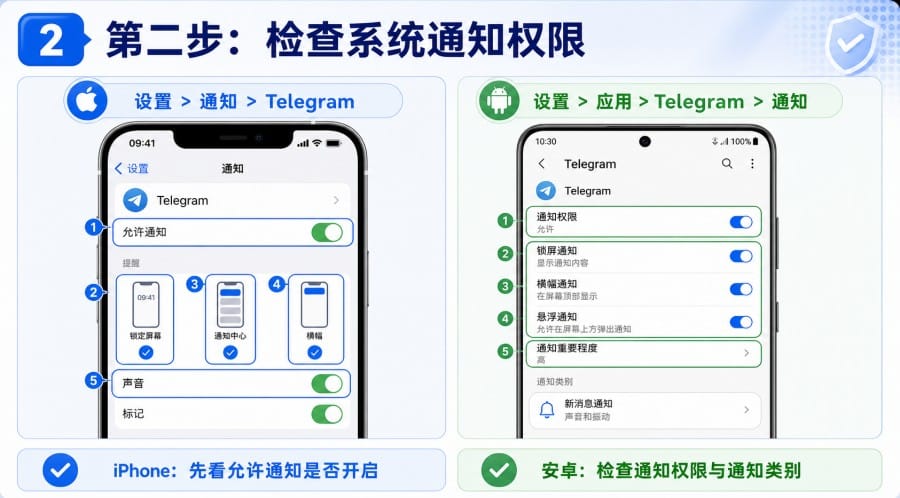
打开 iPhone 的 设置 > 通知 > Telegram,确认 允许通知 已开启。然后检查锁定屏幕、通知中心、横幅是否允许显示。建议同时开启声音和标记,这样 Telegram 新消息才会有锁屏提醒、顶部横幅和 App 红点。
如果 Telegram 没有出现在通知列表中,可以先打开一次 Telegram,或到 App Store 更新后重启手机再查看。不同 iOS 版本入口可能略有变化,以手机当前页面为准。
安卓通知权限怎么检查
安卓手机可以进入 设置 > 应用 > Telegram > 通知,确认通知权限已开启。部分安卓系统会把 Telegram 通知分成私聊、群组、频道、后台服务等多个类别,需要分别检查是否被关闭。
如果 Telegram 有消息但锁屏不显示,可以检查锁屏通知;如果通知栏有消息但不弹窗,可以检查横幅通知、悬浮通知或通知重要程度。由于不同品牌安卓手机路径差异较大,也可以参考 Android 官方通知管理说明。
勿扰模式、专注模式也要检查
如果手机处于勿扰、专注、睡眠、游戏模式,Telegram 可能不会即时提醒。iPhone 用户可以检查 设置 > 专注模式,确认 Telegram 没有被当前模式屏蔽。安卓用户则可以检查勿扰模式、睡眠模式、游戏模式或系统管家类设置。
很多用户误以为是 Telegram 通知坏了,实际只是手机当前处于静音或勿扰状态。
三、再检查 Telegram App 内通知设置
系统权限确认没问题后,再进入 Telegram 内部检查通知设置。Telegram 官方 FAQ 中也建议用户检查 App 内通知、手机系统通知,以及单个联系人或群组是否被静音,可以参考 Telegram 官方 FAQ。
检查私聊、群组和频道通知
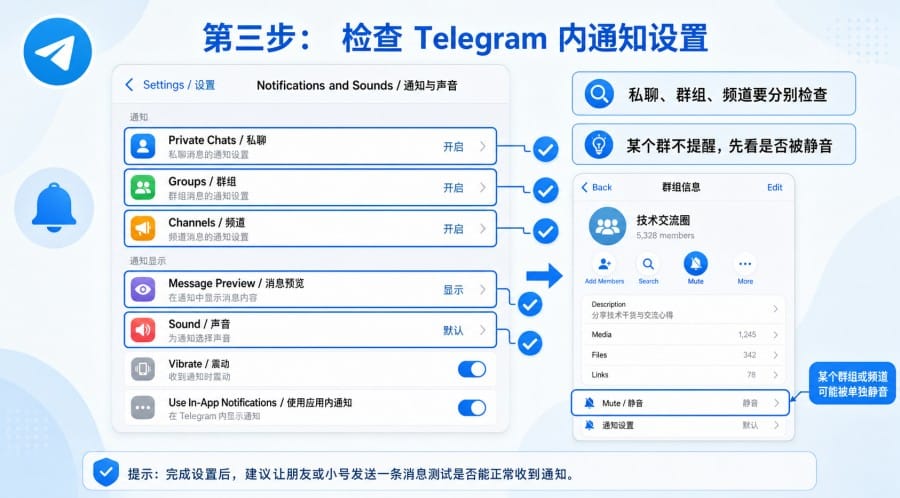
打开 Telegram,进入 Settings / 设置 > Notifications and Sounds / 通知与声音。在这里分别检查 Private Chats / 私聊、Groups / 群组、Channels / 频道通知是否开启。
有些用户只开启了私聊通知,却关闭了群组或频道通知,所以会出现“朋友私聊有提醒,频道更新没提醒”的情况。如果你经常关注 Telegram 频道,不要只检查私聊通知。
检查单个聊天是否静音
进入没有提醒的联系人、群组或频道,点击顶部名称进入资料页,找到通知或静音设置。确认该聊天没有被 Mute / 静音。
如果页面显示“取消静音”“开启通知”之类的按钮,说明这个聊天之前很可能被单独关闭过。对于 Telegram 频道来说,通知被用户关闭后,频道管理员无法强制所有成员重新开启,用户需要自己手动设置。
检查通知声音是否被设为无声
如果 Telegram 有弹窗但没声音,进入 通知与声音 后检查通知声音是否为 None / 无。你也可以打开具体聊天的自定义通知设置,看是否把这个聊天单独设成了无声提醒。
同时检查手机音量、静音键和蓝牙耳机。如果手机连接了蓝牙设备,通知声音可能从耳机或车载设备播放,而不是从手机扬声器发出。
必要时重置 Telegram 通知设置
如果你之前改过很多通知选项,已经分不清哪里被关闭,可以在 Notifications and Sounds / 通知与声音 页面底部查找 Reset Notifications / Reset All Notifications / 重置通知等类似选项。
不同平台和版本入口可能不同,如果当前版本没有看到这个选项,以实际页面显示为准。重置通知通常不会删除聊天记录,但会把通知偏好恢复到默认状态。
四、安卓手机重点排查后台运行和省电限制
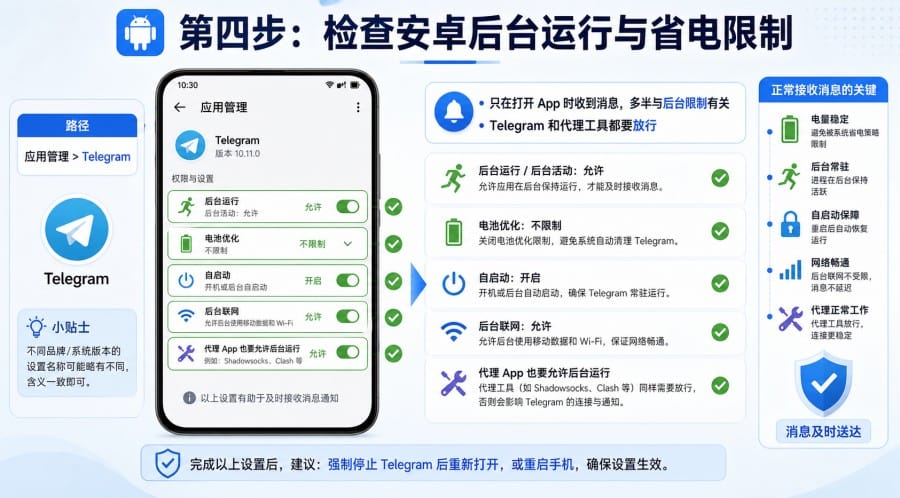
如果你的问题是“Telegram 只有打开 App 才收到消息”,安卓后台限制是重点排查方向。尤其是小米、华为、OPPO、vivo、三星等机型,系统可能会在锁屏后限制 App 后台运行。
允许 Telegram 后台运行
打开系统设置,进入应用管理,找到 Telegram。检查是否有“后台运行”“后台活动”“后台联网”“自启动”等选项。如果有,建议允许 Telegram 在后台运行。
不同品牌入口不一定相同,有些叫“允许自启动”,有些叫“后台耗电管理”,还有些放在“电池优化”或“应用启动管理”里。只要目标是让 Telegram 锁屏后仍然能联网和接收推送,方向就是正确的。
将电池策略改为不限制
在 Telegram 的电池设置里,如果看到“智能限制”“省电”“禁止后台活动”等选项,可以改成“不限制”“允许后台活动”或类似设置。这样 Telegram 在锁屏后更容易保持连接,减少消息延迟。
如果你使用代理、VPN 或加速工具连接 Telegram,也要给代理工具做同样设置。只放行 Telegram,但代理 App 被系统省电策略关闭,消息仍然可能延迟。
可以尝试锁定后台任务
部分安卓手机支持在多任务界面给 App 加锁,常见做法是打开最近任务,长按 Telegram 卡片,或点击小锁图标,让系统不要轻易清理它。
这个功能不是所有安卓手机都有。如果你的手机没有“小锁头”,不用纠结,重点还是通知权限、电池策略、后台运行、自启动和网络连接。
检查 Google Play 服务
如果你的安卓手机依赖 Google 服务,建议确认 Google Play 服务没有被禁用、限制后台或长期未更新。部分推送能力可能会受到系统服务影响。
如果设备没有完整 Google 服务,或者使用的是深度定制系统,更要保证 Telegram 本身能在后台联网,并把通知重要程度保持在较高等级。
五、iPhone 用户重点检查专注模式和通知摘要
iPhone 一般不像安卓那样频繁清理后台,Telegram 通知异常更多和系统通知、专注模式、通知摘要、静音状态有关。
专注模式是否屏蔽 Telegram
打开 设置 > 专注模式,查看当前使用的模式是否限制了 Telegram 通知。如果你经常使用工作、睡眠、个人等专注模式,可以把 Telegram 加入允许通知的 App 列表。
如果你发现白天能收到 Telegram 通知,晚上或工作时间收不到,就要重点检查专注模式是否自动开启。
通知摘要是否延迟 Telegram
如果 Telegram 不是完全不提醒,而是过一段时间集中出现,检查 设置 > 通知 > 定时摘要。如果 Telegram 被加入通知摘要,系统可能不会立刻提醒,而是等到摘要时间统一显示。
聊天、客服、验证码这类需要即时处理的 App,不建议加入通知摘要。
静音键、音量和蓝牙设备
如果 iPhone 有红点但没有声音,检查机身静音键、音量大小,以及是否连接了蓝牙耳机、车载设备或外接音箱。
有时用户以为 Telegram 没响,其实通知声音被发送到了蓝牙设备,或者手机处于静音模式。
六、代理、网络和多设备登录也会影响通知
在部分网络环境下,Telegram 需要通过代理、VPN 或加速工具连接。网络不稳定时,通知可能表现为延迟、断断续续,或者打开 App 后消息才集中刷新。
为什么打开 App 后消息才一下子出现
这通常说明 Telegram 在后台没有稳定连接服务器。可能是网络切换、代理节点断开、手机限制后台联网,也可能是代理工具被系统省电策略暂停。
安卓用户尤其要同时检查 Telegram 和代理工具的后台权限。iPhone 用户则可以检查代理 App 是否正常连接,以及当前网络是否稳定。
切换网络或节点测试
如果 Telegram 通知忽快忽慢,可以切换 Wi-Fi、移动网络或代理节点测试。不要频繁更换来路不明的第三方客户端,也不要因为通知延迟就随意退出账号。
建议先确认当前网络和代理是否稳定,再判断是否需要调整 App 设置。
多设备登录要分别设置通知
手机正常,不代表电脑端一定正常。Telegram 手机端、Desktop 端、Web 端都需要单独检查通知权限。如果你同时使用手机和电脑,建议两端都检查一遍。
七、电脑端和网页版 Telegram 不提醒怎么办
Telegram Desktop 和 Telegram Web 的通知逻辑与手机不同。电脑端不仅要检查 Telegram 自己的通知设置,还要检查 Windows、macOS 或浏览器权限。
Telegram Desktop 通知设置
打开 Telegram Desktop,进入 Settings / 设置 > Notifications / 通知,确认桌面通知、声音、消息预览没有被关闭。
如果只有某个群组或频道不提醒,同样进入该聊天资料页,检查是否被单独静音。
Windows 和 macOS 系统通知权限
Windows 用户可以进入 设置 > 系统 > 通知,确认 Telegram 允许发送通知。macOS 用户可以进入 系统设置 > 通知,找到 Telegram,开启允许通知、声音和横幅。
如果电脑开启了专注助手、勿扰模式、全屏游戏模式,也可能导致 Telegram Desktop 不弹通知。
Telegram Web 浏览器通知权限
Telegram Web 的通知依赖浏览器权限。打开网页版后,如果浏览器弹出“是否允许发送通知”,需要选择允许。也可以进入浏览器的网站设置,检查 web.telegram.org 是否被禁止通知。
需要注意的是,网页版通知通常依赖浏览器运行。如果浏览器关闭、网站通知被禁用,或者系统不允许浏览器发通知,Telegram Web 就不会正常提醒。
更新时尽量使用官方渠道
如果通知异常发生在更新后,或者你正在使用非官方安装包,可以考虑更新到官方版本。建议优先从 Telegram 官方下载页、App Store 或 Google Play 等正规渠道获取 Telegram,避免使用来路不明的第三方安装包。
八、排查 Telegram 通知问题时不要踩这些误区
不要一开始就卸载重装
卸载重装有时能解决缓存或版本异常,但不建议作为第一步。普通云端聊天通常会同步回来,但秘密聊天是端到端加密并绑定设备的,卸载或退出账号可能导致秘密聊天无法恢复。
更稳妥的顺序是:先检查系统通知权限,再检查 Telegram 内通知,再检查单个聊天静音,最后再考虑更新或重装。
不要只检查 Telegram,忽略系统权限
系统通知权限是最底层的开关。如果 iPhone 或安卓系统不允许 Telegram 发通知,Telegram 内部设置正常也没用。遇到完全没提醒时,先查系统,再查 App。
不要把单个聊天静音当成全局故障
某个群组或频道不提醒,往往只是这个聊天被单独静音。进入具体聊天资料页检查通知状态,比卸载重装更快。
不要忽略代理工具的后台权限
如果你依赖代理或 VPN 使用 Telegram,只设置 Telegram 后台运行还不够。代理工具也要允许后台运行,否则 Telegram 可能在锁屏后断开连接。
九、FAQ:Telegram 通知不提醒常见问题
1. Telegram 通知不提醒一般是什么原因?
常见原因包括系统通知权限关闭、Telegram 内通知关闭、单个聊天被静音、手机处于勿扰或专注模式、安卓后台被限制、代理或网络不稳定等。
2. Telegram 只有打开 App 才收到消息怎么办?
安卓用户优先检查后台运行、电池优化、自启动和后台联网权限。如果使用代理,也要给代理工具开启后台运行权限。iPhone 用户重点检查网络、通知摘要和专注模式。
3. iPhone 上 Telegram 不弹横幅通知怎么设置?
进入 设置 > 通知 > Telegram,开启允许通知,并勾选横幅、锁定屏幕和通知中心。同时检查专注模式是否屏蔽 Telegram。
4. 安卓手机 Telegram 锁屏后不提醒怎么办?
进入系统应用管理,找到 Telegram,开启通知权限,并在电池或耗电管理中设置为允许后台运行、不限制或类似选项。不同品牌入口不同,以当前手机显示为准。
5. Telegram 有通知但没有声音怎么办?
检查手机是否静音、音量是否过低、是否连接蓝牙设备。然后进入 Telegram 的 通知与声音,确认通知声音没有设置为 None / 无声。
6. 为什么只有某个 Telegram 群组不提醒?
这个群组可能被单独静音了。打开群组,点击顶部名称进入资料页,找到通知或静音设置,取消静音即可。
7. Telegram 频道通知被关了怎么重新开启?
进入频道页面,点击频道名称,找到通知设置,选择开启通知。如果频道消息很多,可以只给重要频道开启提醒,其他频道保持静音。
8. Telegram 使用代理时通知会延迟吗?
可能会。代理断开、节点不稳定,或者代理工具被系统限制后台,都可能导致 Telegram 消息延迟,表现为打开 App 后消息才集中出现。
9. Telegram Desktop 电脑版没有通知怎么办?
先检查 Telegram Desktop 内的通知设置,再检查 Windows 或 macOS 系统通知权限。如果开启了勿扰、专注助手或全屏模式,也可能影响桌面通知。
10. Telegram Web 网页版通知怎么开启?
打开 Telegram Web 后允许浏览器发送通知,并在浏览器网站权限中确认 web.telegram.org 没有被禁止通知。网页版通知依赖浏览器权限和浏览器运行状态。
11. 重置 Telegram 通知设置会删除聊天记录吗?
一般不会。重置通知主要恢复提醒相关设置,不会删除普通聊天记录。但不同版本入口和名称可能不同,操作前以当前 Telegram 页面提示为准。
12. Telegram 卸载重装能解决通知问题吗?
有时能解决异常缓存或版本问题,但不建议作为第一步。卸载前要注意秘密聊天可能无法恢复,普通聊天也建议确认账号可以正常登录后再操作。