
Telegram 群消息太多怎么办?静音、归档和聊天文件夹设置方法
Telegram 群加多以后,最常见的问题不是“收不到消息”,而是消息太多、通知太吵、聊天列表太乱。手机一直震动,电脑端不断弹窗,真正重要的私信和工作消息反而容易被淹没。很多中文用户搜索“Telegram 群消息太多怎么办”,其实并不是想马上退群,而是想知道:怎样减少打扰、整理群组,又不影响以后查看消息。
在 Telegram 里,比较实用的整理方式主要有三个:静音、归档和聊天文件夹。静音负责减少通知,归档负责清理聊天主页,聊天文件夹负责分类管理。三者不是同一个功能,但可以组合使用。下面这篇教程会按照新手容易理解的顺序,讲清楚每个功能适合什么场景、怎么设置,以及容易踩坑的地方。
一、Telegram 群消息太多,先判断要解决哪类问题
在动手设置之前,建议先判断你真正想解决的问题。因为“群消息太多”背后可能是通知太吵,也可能是主页太乱,还可能是群、频道和私信混在一起不好找。
1. 只是不要提醒:优先设置静音
如果某个 Telegram 群每天消息很多,但你偶尔还需要进去看内容,不想退群,也不想每条消息都提醒,那么先设置静音最合适。
静音以后,群消息仍然会正常接收,聊天记录也不会丢失,你可以随时手动打开查看。它只是减少声音、震动、横幅通知或桌面弹窗的打扰。资源群、通知群、兴趣群、低频交流群,都很适合先用静音处理。
2. 不想在主页看到:适合归档
如果你不只是觉得群太吵,还觉得主聊天列表被大量群组和频道刷满,可以把不常看的群放进 Archived Chats / 已归档聊天。
归档不会删除聊天记录,也不会让你退出群。它只是把这个会话从主聊天列表移到归档区域。以后想看时,仍然可以进入已归档聊天查看。
3. 群、频道、私信都很多:适合聊天文件夹
如果你同时加入了工作群、频道、学习群、客户群和机器人会话,只靠静音和归档可能不够。这时可以使用 Chat Folders / 聊天文件夹,把不同类型的聊天分成标签页。
例如创建“工作”“频道”“学习”“客户”“未读”等文件夹。这样打开 Telegram 时,不用在一个长列表里找消息,而是直接切换到对应分类。
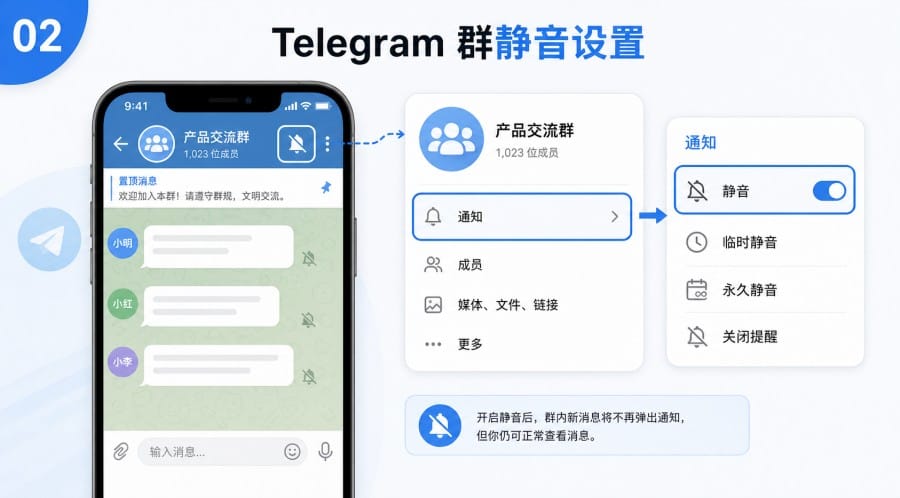
二、方法一:给 Telegram 群静音,减少通知打扰
Telegram 群静音适合先处理“通知太吵”的问题。它不会影响你接收消息,也不会通知群成员你把群静音了。
1. 手机端如何静音群组
手机端常见操作如下:
- 打开 Telegram App。
- 进入你想静音的群组。
- 点击顶部的群名称或群头像。
- 找到 Notifications / 通知、Mute / 静音、Mute for / 静音一段时间等选项。
- 选择静音时长,或者选择永久静音。
不同 Android、iOS 版本的入口名称可能略有差异。有的版本会显示 Disable Notifications,有的版本会显示 Mute Until。只要功能含义是关闭该群通知,就属于同一类设置。
2. 电脑端如何静音群组
如果你经常使用 Telegram Desktop,也建议把低优先级群组静音。常见步骤是:
- 打开 Telegram Desktop。
- 在左侧聊天列表中找到目标群组。
- 右键点击该群组,或进入群资料页面。
- 选择 Mute Notifications / 静音通知。
- 选择临时静音或永久静音。
电脑端弹窗比手机通知更容易影响工作状态。对于资源群、频道评论群、活动通知群,可以优先设置永久静音。
3. 临时静音和永久静音怎么选
临时静音适合短时间不想被打扰,例如开会、睡觉、专注工作时。永久静音更适合长期低频查看的群,例如资源群、广告群、信息流群和只偶尔查看的通知群。
如果这个群你以后还会看,但不需要实时提醒,可以直接选择永久静音。以后你仍然可以进入群资料页,把通知重新打开。
4. 静音后还有未读数字怎么办
静音主要控制通知提醒,不一定等于隐藏所有未读数字。很多用户会发现,群已经静音了,但 Telegram 里仍然显示未读数,甚至 App 图标还有角标。这通常不是设置失败。
你可以进入 Settings / 设置,找到 Notifications and Sounds / 通知与声音,再查看 Badge Counter / 角标计数相关选项。有些版本里可以关闭 Include Muted Chats / 包含已静音聊天。这样已静音聊天就不一定继续计入应用角标。
如果设置后仍然显示角标,还需要检查 iOS、Android 或桌面系统本身的通知角标权限。
三、方法二:把不常看的群归档,让首页更干净
当 Telegram 群和频道太多时,只静音还不够。因为静音后的群虽然不再频繁提醒,但仍然可能占在主聊天列表里。这个时候可以使用归档聊天,把不常看的群移到已归档区域。
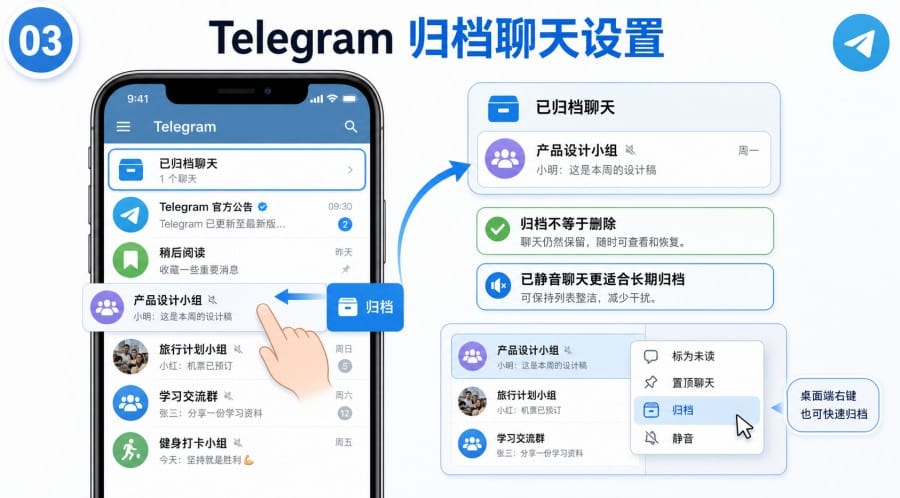
1. 手机端如何归档 Telegram 群
在 iPhone 上,常见操作是从聊天列表找到目标群组,然后向左滑动,选择 Archive / 归档。
在 Android 上,常见操作是长按目标群组,然后点击顶部或菜单里的归档图标。部分 Android 版本也支持滑动归档,但如果你已经启用了聊天文件夹,滑动归档可能不可用,这时可以长按进入批量操作菜单。
2. Telegram Desktop 如何归档群组
在 Telegram Desktop 上,通常可以这样操作:
- 在左侧聊天列表找到目标群组。
- 右键点击该群组。
- 选择 Archive / 归档。
归档后,这个群会进入 Archived Chats / 已归档聊天。你以后仍然可以打开归档列表查看,也可以随时取消归档,让它回到主聊天列表。
3. 为什么归档后的群又回来了
很多人以为归档失败,其实通常是归档逻辑导致的。根据 Telegram 官方归档说明,归档聊天收到通知时可能会回到主聊天列表,而已静音聊天会继续留在归档中。
所以,想让某个群长期待在归档里,建议顺序是:先静音,再归档。比如资源群每天有几百条消息,但你只想周末查看,就可以先永久静音,再放进已归档聊天。
4. 如何把群从归档里恢复出来
如果想恢复某个群,可以进入 Archived Chats / 已归档聊天,找到目标群组,然后选择 Unarchive / 取消归档。手机端可能是左滑或长按操作,电脑端通常可以右键选择取消归档。
如果找不到已归档聊天入口,可以在聊天列表顶部下拉,或先切换到 All Chats / 全部聊天再查看。不同客户端入口可能略有不同,以当前版本显示为准。
四、方法三:用聊天文件夹分类管理群、频道和私信
如果你的 Telegram 不只是聊天工具,还用来接收频道更新、处理工作协作、管理客户私信,聊天文件夹会比单纯归档更适合长期使用。
1. Chat Folders 是什么
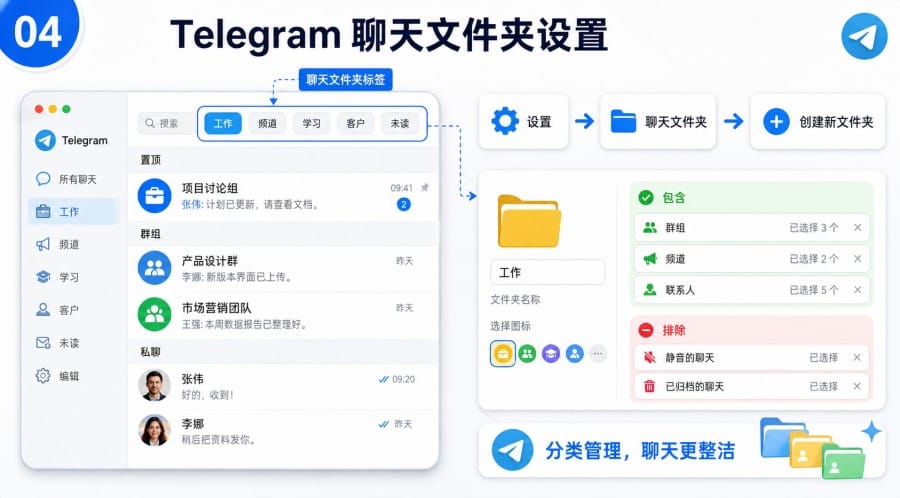
Chat Folders / 聊天文件夹,可以理解成 Telegram 的聊天分类标签页。根据 Telegram 聊天文件夹官方介绍,用户可以在 Settings > Chat Folders 创建文件夹,把选定聊天放进去,文件夹会以单独标签页出现在聊天列表中。
你可以创建这些常见分类:
- 工作
- 学习
- 频道
- 客户
- 未读
- 重要群组
需要注意的是,文件夹是分类工具,不是搜索筛选器。它更适合长期固定管理,而不是临时搜索某条消息。
2. 如何创建新的聊天文件夹
一般可以按下面路径操作:
- 打开 Settings / 设置。
- 找到 Chat Folders / Folders / 聊天文件夹。
- 点击 Create New Folder / 创建新文件夹。
- 给文件夹命名,例如“工作群”。
- 添加 Included Chats / 包含的聊天。
- 根据需要设置 Excluded Chats / 排除的聊天。
- 保存设置。
大多数普通聊天文件夹会同步到其他已登录客户端,包括桌面端。但 Secret Chats / 秘密聊天属于例外,不会像普通云端聊天一样在多端同步。
3. 如何添加群组、频道或未读聊天
创建文件夹时,你可以手动添加某些群,也可以按类型添加,例如 Groups / 群组、Channels / 频道、Unread / 未读、Bots / 机器人等。具体选项会因客户端版本不同而略有差异。
如果只想整理工作消息,可以手动选择工作群、客户私信和项目群。如果想专门看频道内容,可以创建“频道”文件夹,把常看的频道放进去。
4. 如何用排除规则避免文件夹太乱
很多人创建文件夹后,发现里面还是很乱,原因是只设置了包含聊天,没有设置排除规则。
例如你创建“工作”文件夹时,可以包含工作群和客户私信,但排除已静音聊天、已读聊天或频道。这样文件夹会更干净,不会把低优先级内容也混进来。
同时要记住:把一个群放进文件夹,并不会自动关闭通知。如果这个群本身很吵,仍然需要单独设置静音。
五、静音、归档、聊天文件夹怎么组合使用
静音、归档和聊天文件夹解决的问题不同。新手可以这样理解:静音是让群“别吵我”,归档是让群“先别出现在主页”,聊天文件夹是让不同类型的聊天“分区摆放”。
| 功能 | 主要作用 | 适合场景 |
| 静音 | 减少通知声音、震动和推送 | 群很吵但还想保留 |
| 归档 | 把聊天移出主列表 | 不常看的群和频道 |
| 聊天文件夹 | 分类查看聊天 | 工作、频道、客户、学习分开管理 |
比较实用的组合方式是:
- 低频资源群:永久静音 + 归档。
- 工作群:保留通知 + 放入工作文件夹。
- 频道:按主题放入频道文件夹,必要时静音。
- 客户私信:保留在主列表,或单独建客户文件夹。
- 广告群或无价值群:长期不用可以考虑退出群。
这样既不会轻易错过重要消息,也不会让低优先级群组把 Telegram 首页刷满。
六、不同用户的 Telegram 群消息整理方案
不同用户使用 Telegram 的目的不同,设置思路也不应该完全一样。
1. 普通用户:保留常用群,归档低频群
普通用户可以把经常聊天的朋友、家人和常用群保留在主列表。广告群、资源群、通知群可以永久静音,再放进归档。
这样 Telegram 首页会清爽很多,也不会因为退群而丢失以后可能用到的内容。
2. 工作用户:工作群单独建文件夹
如果你每天都用 Telegram 处理工作,不建议把所有工作群都归档。更合适的方式是创建“工作”文件夹,把同事群、项目群、客户群放进去。
娱乐群、频道和资源群可以放到其他文件夹,或者静音后归档。工作时只看工作文件夹,休息时再看其他内容,效率会更高。
3. 站长和运营者:频道、群组、私信分开管理
站长、群主和运营者通常会同时管理频道、用户群、客服私信和合作对话。建议至少分成三个区域:频道、群组、私信。
重要客户和合作消息可以保留在主列表;普通频道放进频道文件夹;低优先级群组静音后归档。这样不容易因为大群刷屏而漏掉真正需要回复的消息。
七、常见问题
1. Telegram 静音后别人会知道吗?
一般不会。Telegram 群静音是你自己客户端的通知设置,群成员不会收到“你静音了群”的提示。
2. Telegram 归档聊天会删除记录吗?
不会。归档不是删除,也不是退群。它只是把聊天从主聊天列表移到已归档聊天区域。
3. 已归档聊天在哪里找?
通常可以在聊天列表顶部找到 Archived Chats / 已归档聊天。有些客户端需要在聊天列表顶部下拉才会显示。如果你使用了文件夹,可以先切换到 All Chats / 全部聊天再找。
4. 为什么归档后的群又回到首页?
如果归档聊天没有静音,收到新通知后可能回到主聊天列表。想让低频群长期留在归档里,建议先静音,再归档。
5. Telegram 文件夹会同步到电脑端吗?
大多数普通聊天文件夹通常会同步到其他已登录客户端,包括 Telegram Desktop。但秘密聊天不属于普通云端聊天,不会像普通聊天一样多端同步。
6. Telegram Web 可以静音和归档吗?
Telegram Web 通常支持常见的静音和归档操作,但入口可能和手机端、桌面端不同。文件夹管理能力也可能随 Web 版本变化。如果找不到对应入口,建议改用手机端或桌面端设置。
7. 为什么我的 Telegram 找不到 Chat Folders?
可能是客户端版本较旧、入口名称不同,或者聊天列表还不够长导致入口不明显。可以先从 Telegram 官方下载页 更新到最新版,再进入设置里查找 Chat Folders、Folders 或聊天文件夹。
8. Telegram 群消息太多,是退群好还是静音好?
如果这个群以后还可能用到,建议先静音或归档,不必急着退群。如果群内容完全没有价值,长期打扰你,或者存在明显广告和风险内容,再考虑退出群。