Telegram 头像可以随便换吗?头像隐私、公开头像和旧头像删除教程
很多人使用 Telegram 时,只把头像当成一张普通照片:好看就换,不喜欢再换。但如果你经常加入公开群、参与频道讨论、设置了用户名,或者曾经用过真人照、生活照、合照做头像,就需要多注意一个问题:这张头像到底会被谁看到?
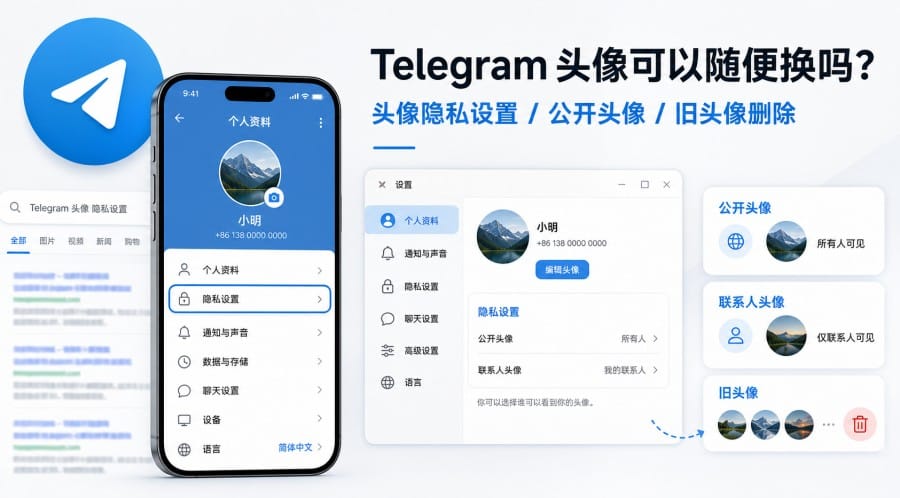
Telegram 头像属于个人资料的一部分。别人点开你的资料页时,可能会看到头像、显示名称、用户名,以及部分公开资料。更容易被忽略的是:换了新头像,不代表旧头像一定从资料页里消失。本文会围绕 Telegram 头像隐私设置,讲清楚头像能不能随时更换、谁能看到你的头像、怎么设置公开头像,以及如何删除历史头像。
一、Telegram 头像为什么不只是“换张照片”
在 Telegram 里,头像不仅影响聊天列表里的识别度,也会影响陌生人对你账号的第一印象。尤其是在公开群、频道评论、商务沟通、社群运营等场景中,头像既是账号形象,也可能暴露个人信息。
头像、头像视频和历史头像有什么区别
Telegram 支持普通头像,也支持头像视频。头像视频可以让个人资料页显示动态效果,用户还可以选择视频中的某一帧作为聊天列表里的静态头像。想了解这个功能的来源,可以参考 Telegram 官方关于头像视频的说明。
除了当前头像,Telegram 还可能保留你以前上传过的头像。也就是说,你现在换了一张新头像,旧头像未必自动删除。如果别人能看到你的头像,他们也可能继续查看你资料页里保留的历史头像。
公开群和用户名会增加头像曝光
如果你加入公开群,群里的陌生人可能会点击你的头像进入资料页。如果你设置了公开 username,别人也可能通过用户名找到你。头像是否展示,主要取决于你的头像隐私设置,而不是单纯取决于你有没有加群。
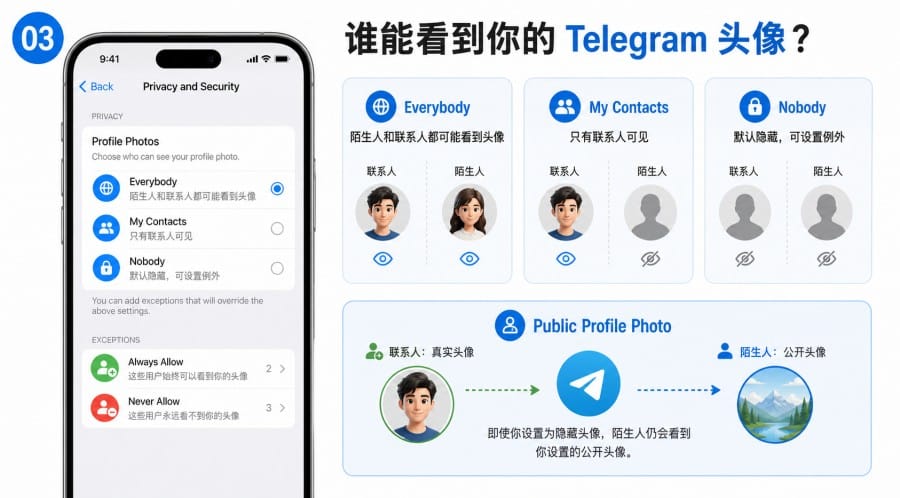
例如,你把头像设置为 Everybody / Everyone,陌生人通常也能看到;设置为 My Contacts,一般只有联系人能看到;设置为 Nobody,则默认隐藏头像,但仍可以通过例外规则允许部分人查看。
二、Telegram 头像可以随时更换吗?
一般情况下,Telegram 头像可以随时更换,普通用户教程里不建议写成“无限次随便换”,因为不同账号状态、客户端版本、系统权限或网络环境都可能影响实际操作体验。更稳妥的说法是:Telegram 通常不限制用户正常更换头像,但频繁更换头像不一定适合所有账号。
手机端更换头像的常见步骤
你可以按下面的路径操作:
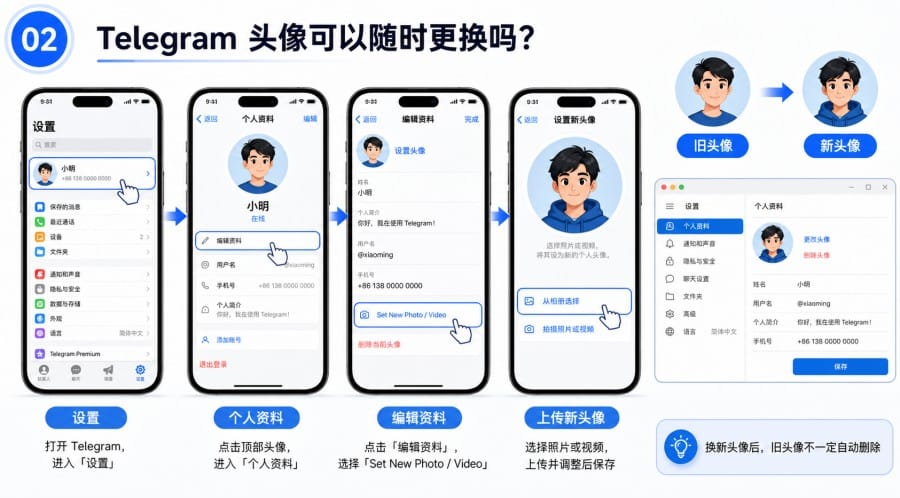
打开 Telegram → 进入 Settings / 设置 → 点击自己的头像或个人资料区域 → 选择 Set New Photo / Video 或编辑资料 → 从相册选择图片或视频 → 调整裁剪范围和封面画面 → 保存。
如果你使用 iPhone,并且系统相册权限设置为“有限访问”,Telegram 可能无法读取全部照片或视频。遇到这种情况,可以到 iPhone 系统设置中找到 Telegram,检查照片权限是否足够。
更换新头像后,旧头像不一定会消失
很多新手以为“换了头像,旧头像就没了”,但实际不一定。Telegram 的头像更像一个资料照片列表,新头像会成为主头像,旧头像可能仍然保留在后面。
如果旧头像里有真人照、家人合照、孩子照片、公司标识、住址背景、车牌或其他私人信息,建议换头像后顺手检查历史头像,把不想继续展示的图片删除。
哪些头像不建议公开使用
如果你只和熟人聊天,使用真实头像问题不大。但如果你经常加入公开群、参与讨论、做客服号或使用公开用户名,就不建议把过于私人化的照片设置为完全公开头像。
不建议公开使用的头像包括:清晰生活照、家庭合照、孩子照片、证件照风格照片、带公司工牌的照片、包含住址或车牌的照片。更稳妥的做法是:联系人看到真实头像,陌生人看到中性的公开头像。
三、谁能看到你的 Telegram 头像?
Telegram 头像可见范围主要在 Profile Photo、Profile Photos 或 Profile Photos & Videos 相关设置中调整。不同客户端名称可能略有差异,但核心逻辑基本一致。
Everybody / Everyone、My Contacts、Nobody 的区别
Everybody 或 Everyone 表示大多数人都可以看到你的头像,适合品牌号、客服号、公开社群管理员等需要公开展示身份的账号。
My Contacts 表示你的 Telegram 联系人可以看到头像。这里的联系人不一定只等于手机通讯录,也可能包括你在 Telegram 中保存过的人。如果你开启了通讯录同步,联系人范围可能比你想象中更大。
Nobody 表示默认不让别人看到你的头像。但它并不等于“任何情况下都没人能看”,因为你仍然可以设置 Always Allow,让指定联系人或群组例外可见。
Always Allow 和 Never Allow 怎么理解
Always Allow 可以理解为“总是允许”。例如你把头像设置为 Nobody,但仍然想让家人、同事或几个朋友看到,就可以把他们加入 Always Allow。
Never Allow 可以理解为“永远不允许”。例如你把头像设置为 My Contacts,但不想让某个联系人看到头像,就可以把对方加入 Never Allow。
这两个例外设置适合想精细控制头像展示范围的用户,尤其适合经常使用 Telegram 工作、加群或做社群运营的人。
Public Profile Photo:给陌生人看的公开头像
Public Profile Photo 是很多新手容易忽略的功能。根据 Telegram 官方头像隐私更新说明,如果你只允许部分用户查看真实头像,可以为其他人设置一张公开头像。
这个功能很适合想保留辨识度、又不想暴露生活照的人。例如,你可以让联系人看到真实头像,让陌生人看到品牌 Logo、卡通头像、职业形象图或普通图标。
四、如何修改 Telegram 头像可见范围
修改头像隐私前,建议先把 Telegram 更新到较新版本。旧版本客户端可能没有完整显示 Public Profile Photo 或 Profile Photos & Videos 相关入口。
Android 和 iPhone 设置路径
手机端大致路径如下:
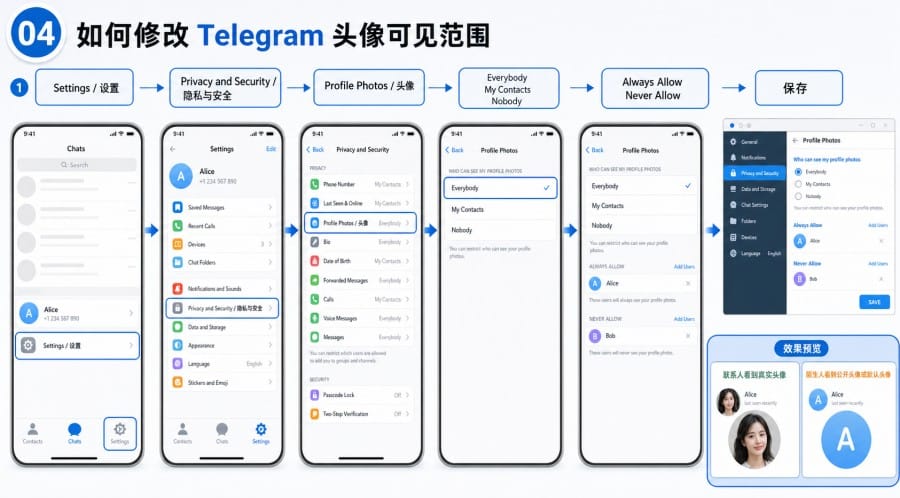
打开 Telegram → Settings / 设置 → Privacy and Security / 隐私与安全 → Profile Photo、Profile Photos 或 Profile Photos & Videos → 选择 Everybody / Everyone、My Contacts 或 Nobody → 根据需要添加 Always Allow / Never Allow → 保存。
如果你想让陌生人看到另一张公开头像,可以在同一设置页面中寻找 Public Photo 或 Public Profile Photo 相关入口,然后上传适合公开展示的图片。
Telegram Desktop 设置路径
Telegram Desktop 一般可以进入 Settings / 设置 → Privacy and Security / 隐私与安全 → Profile Photo 或类似选项,然后选择可见范围并配置例外名单。
如果你在桌面端找不到公开头像入口,可以先用手机端设置。手机端通常更直观,功能入口也更容易找到。
设置后别人可能看到什么
设置完成后,别人看到的内容取决于你的规则组合:
如果对方在可见范围内,通常可以看到你的真实头像;如果对方不在可见范围内,可能看到公开头像;如果你没有设置公开头像,对方可能只看到默认字母头像或空白头像。
需要注意的是,隐藏头像不等于隐藏整个账号资料。别人仍可能看到你的显示名称、用户名,以及你在群组中的发言。关于 Telegram 账号资料和隐私相关问题,可以参考 Telegram 官方 FAQ。
五、如何删除 Telegram 历史头像
如果你只是更换新头像,但没有删除旧头像,旧照片可能仍留在个人资料页里。对在意隐私的用户来说,删除历史头像和设置可见范围一样重要。
为什么旧头像要单独检查
Telegram 的头像不是只保留当前一张图。你以前上传过的头像,可能会作为历史头像继续保留。别人点开你的头像并左右滑动时,可能看到以前上传过的照片。
如果旧头像只是普通图标,影响不大;但如果是生活照、家庭照、证件照风格照片或带个人信息的图片,就建议手动删除。
Android 删除旧头像步骤
Android 端可以这样操作:
打开 Telegram → 进入 Settings / 设置 → 点击头像或个人资料 → 点开头像浏览页面 → 左右滑动找到旧头像 → 打开更多菜单 → 选择 Delete / 删除 → 确认。
如果你没有看到删除按钮,可以尝试进入编辑资料页面,或者点开旧头像后查看右上角更多菜单。不同版本入口可能略有差异。
iPhone 删除旧头像步骤
iPhone 端一般可以进入 Settings / 设置 → 点击头像或 Edit / 编辑 → 进入头像浏览页面 → 滑动到想删除的旧头像 → 查找删除按钮或更多菜单 → 确认删除。
如果找不到入口,建议先更新 Telegram,再重新进入个人资料页面查看。
Desktop 和 Web 端需要注意
Telegram Desktop 通常可以进入 My Profile / 个人资料,点开头像后,通过更多菜单或右键相关操作删除旧头像。
Telegram Web 的入口可能不如手机端稳定。Web A 和 Web K 的界面也可能不同。如果你在 Web 版找不到删除旧头像的按钮,建议直接用 Android、iOS 或 Desktop 客户端处理。
六、不同使用场景下怎么设置头像
不同用户对头像的需求不同。有人希望熟人快速认出自己,有人更在意公开群隐私,也有人把 Telegram 当作客服、社群或商务沟通工具。
只和熟人聊天
如果你主要和朋友、家人、同事聊天,把头像设置为 My Contacts 通常比较合适。这样联系人可以认出你,陌生人一般不会直接看到你的真实头像。
同时建议定期检查联系人列表,避免把不熟悉的人长期保存在 Telegram 联系人里。
经常加入公开群或频道讨论
如果你经常加入公开群,不建议使用过于私人化的照片做头像。更稳妥的组合是:真实头像只给联系人看,再设置一张 Public Profile Photo 给陌生人看。
公开头像可以使用简单图标、品牌图、抽象图案或不含个人信息的照片。不要把手机号、二维码、住址、工牌、车牌等信息放进公开头像里。
用 Telegram 做客服或社群运营
如果你用 Telegram 做客服、社群运营或商务沟通,头像最好稳定、清晰、有辨识度。频繁更换头像容易让用户无法确认身份,也可能降低信任感。
这类账号更适合使用品牌 Logo、产品图标或统一的职业形象照。个人生活照不一定适合公开展示,尤其是账号会出现在公开群、频道评论或公开资料页时。
想保留辨识度但不想暴露脸
如果你想让熟人认出你,又不想让陌生人看到真实照片,可以采用“联系人可见真实头像 + 陌生人显示公开头像”的设置方式。
如果你特别在意隐私,也可以把头像设置为 Nobody,再用 Always Allow 单独允许少数人查看。这样规则更清楚,也能减少误公开的可能。
七、设置头像隐私时容易忽略的细节
头像隐私不是设置一次就不用再管。你添加联系人、开启通讯录同步、加入新群组、切换客户端或更新 Telegram 后,都可以重新检查一次头像展示范围。
隐藏头像不等于隐藏用户名
隐藏头像后,别人仍然可能通过 username 找到你,也可能在群组里看到你的显示名称和发言记录。头像隐私只控制头像展示,不控制用户名、手机号、在线状态或个人简介。
如果你还想进一步保护隐私,需要分别检查 Phone Number、Last Seen & Online、Bio、Forwarded Messages 等隐私选项。
能看到头像的人仍可能截图
只要对方能看到你的头像,就可能通过截图、转存或其他方式保存。Telegram 的隐私设置可以减少展示范围,但不能保证别人完全无法保存已经看到的内容。
所以,不建议把敏感照片、证件照、家人照片或带个人信息的图片设置为公开头像。
通讯录同步会影响联系人范围
My Contacts 指的是 Telegram 联系人,而这些联系人可能来自手机通讯录同步,也可能来自你手动保存过的人。如果你开启了通讯录同步,头像可见范围可能比你预期更广。
设置头像为 My Contacts 后,建议顺手检查联系人列表,确认里面没有不熟悉的人。
八、Telegram 头像隐私常见问题
Telegram 头像可以随便换吗?
通常可以随时更换,但不建议频繁更换。尤其是客服号、商务号、社群管理员账号,头像太常变化会影响用户识别。
Telegram 换头像后,旧头像会自动删除吗?
不一定。旧头像可能仍保留在资料页里。如果不想让别人看到以前的照片,需要进入个人资料页手动删除历史头像。
怎么不让陌生人看到我的 Telegram 头像?
可以进入 Settings → Privacy and Security → Profile Photo / Profile Photos,选择 My Contacts 或 Nobody。你也可以设置 Public Profile Photo,让陌生人只看到另一张公开头像。
Telegram 头像设置为 My Contacts 后,群友还能看到吗?
如果群友不是你的 Telegram 联系人,一般不能看到你的真实头像。但如果你把对方保存为联系人,或者你设置了公开头像,对方看到的内容可能会不同。
Telegram 的 Nobody 是完全隐藏头像吗?
Nobody 更准确的理解是“默认隐藏,可设置例外”。你仍然可以通过 Always Allow 允许指定联系人或群组查看头像。
Telegram 可以给陌生人显示另一张公开头像吗?
可以。Public Profile Photo 就适合这种场景:联系人看到真实头像,陌生人看到另一张公开头像。
删除 Telegram 历史头像后还能恢复吗?
一般不建议指望恢复。删除前最好确认本地相册是否还有原图。如果只是担心公开展示,可以先保存原图,再从 Telegram 资料页删除。
隐藏头像后,别人还能通过用户名找到我吗?
可以。头像隐藏不等于用户名隐藏。如果你设置了公开 username,别人仍可能通过用户名搜索到你,只是未必能看到你的真实头像。