
Telegram 多设备登录会不会混乱?设备管理、退出旧设备与安全设置教程
很多人第一次在手机、电脑、平板或网页版同时使用 Telegram 时,都会担心一个问题:Telegram 多设备登录会不会让消息变乱?旧电脑还能不能看到聊天?如果账号被陌生设备登录,又该怎么退出?

其实,多设备登录本身是 Telegram 的正常功能。真正需要注意的不是“能不能同时登录”,而是要分清普通聊天和秘密聊天的同步规则,知道 Devices / 设备入口在哪里,并及时开启两步验证、清理不再使用的旧设备。下面这篇教程会按中文用户最常见的使用场景,说明 Telegram 多设备登录、设备管理和账号安全设置的方法。
一、Telegram 多设备登录会发生什么
1. 手机、电脑、平板和网页版可以同时登录
Telegram 支持同一个账号在多个设备上同时使用。你可以在手机端、Telegram Desktop、iPad、Android 平板或 Telegram Web 上登录同一个账号,日常聊天、群组和频道一般都会同步显示。
在 Telegram 官方 FAQ 中,Telegram 也说明用户可以在手机、平板和电脑等多个设备上同时使用账号,云端聊天会在设备之间同步。因此,只要设备确实属于你本人,设备列表里出现手机、电脑或网页版记录,并不一定代表账号异常。
2. 普通聊天为什么可以同步
普通 Telegram 聊天属于云端聊天。消息、图片、文件、群组和频道内容通常保存在 Telegram 云端,所以你换一台设备登录后,仍然可以看到大部分聊天记录。
这也是很多人把 Telegram 当作跨设备通讯工具的原因:手机上收到消息,电脑端可以继续回复;电脑端下载文件,手机端也能回到同一个聊天窗口查看上下文。
3. 哪些内容不会同步到所有设备
不是 Telegram 里的所有内容都会跨设备同步。最典型的是 Secret Chat / 秘密聊天。秘密聊天是绑定特定设备的,不会像普通云端聊天一样出现在所有客户端上。
另外,本地缓存、已经下载到某台设备里的文件副本、截图、导出的聊天记录,也不能简单理解为“所有设备统一管理”。如果某台旧设备曾经保存过资料,即使你后来终止了它的会话,也不代表已经保存到本地的内容会自动消失。
二、Telegram 多设备登录会不会让消息变乱
1. 普通聊天、群组和频道一般不会混乱
正常情况下,Telegram 多设备登录不会让普通聊天记录互相覆盖。你在手机端发送的消息,电脑端通常也能看到;你在电脑端加入的群组,手机端一般也会同步显示。
所以,如果你只是同时使用手机和电脑,不需要因为“多设备在线”而紧张。Telegram 的多端同步本来就是为了让用户在不同设备之间切换使用。
2. 网络、代理和缓存可能造成短暂延迟
需要注意的是,不建议把 Telegram 写成“绝对实时、永远不会延迟”。如果网络不稳定、代理异常、客户端离线、缓存未刷新,或者不同客户端版本存在差异,可能会出现短时间不同步。
比如你在电脑端刚退出一个群,手机端列表可能还没刷新;或者电脑端代理断开后,手机已经收到新消息,电脑端暂时看不到。这类情况通常和网络、缓存或客户端状态有关,不一定代表账号被盗。
3. 普通聊天和秘密聊天不要混在一起判断
如果你发现某些聊天在手机上有,但电脑端看不到,先确认它是不是 Secret Chat / 秘密聊天。普通聊天强调多端同步,秘密聊天强调设备绑定和隐私保护,两者逻辑不同。
可以简单这样理解:
| 类型 | 是否跨设备同步 | 适合场景 |
| 普通私聊 | 通常同步 | 日常聊天、文件传输 |
| 群组 / 频道 | 通常同步 | 社群、频道内容、运营管理 |
| Secret Chat / 秘密聊天 | 不同步 | 更高隐私、特定设备查看 |
| Devices / 设备 | 不管理聊天内容 | 查看和退出登录会话 |
| 两步验证 | 不同步聊天 | 增加账号登录保护 |
三、Telegram 账号设备管理入口在哪里
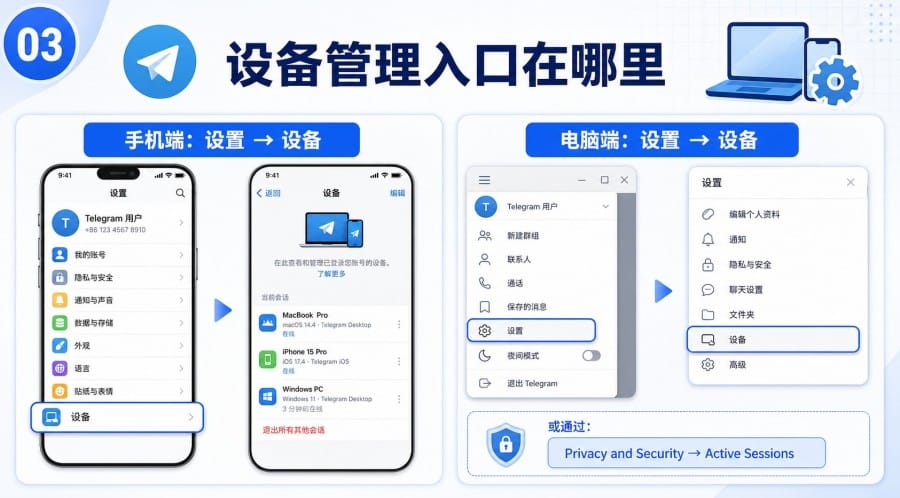
1. 手机端入口
手机端常见路径是:
Telegram → Settings / 设置 → Devices / 设备
有些中文界面会显示“设备”,英文界面通常显示 “Devices”。如果你使用的是第三方语言包,入口文字可能略有不同,实际操作时以当前 App 显示为准。
进入 Devices 页面后,你可以看到当前设备,以及其他已经登录过的手机、电脑、平板或网页版会话。
2. 电脑端入口
Telegram Desktop 的入口可能因版本不同略有差异,常见路径有两种:
Settings / 设置 → Devices / 设备
或者:
Settings / 设置 → Privacy and Security / 隐私与安全 → Active Sessions / 活跃会话
如果你找不到“设备”,可以尝试进入“隐私与安全”页面,查找 Active Sessions / 活跃会话相关选项。
3. 网页版入口
Telegram Web 有不同版本,例如 WebK、WebA。网页版设置入口可能会随版本调整,一般可以从侧边菜单进入 Settings / 设置,再寻找 Devices / Active Sessions 相关选项。
如果你只是担心网页版忘记退出,更推荐直接用手机端进入 Devices 页面,远程终止对应的 Telegram Web 会话。
四、如何查看当前登录了哪些设备
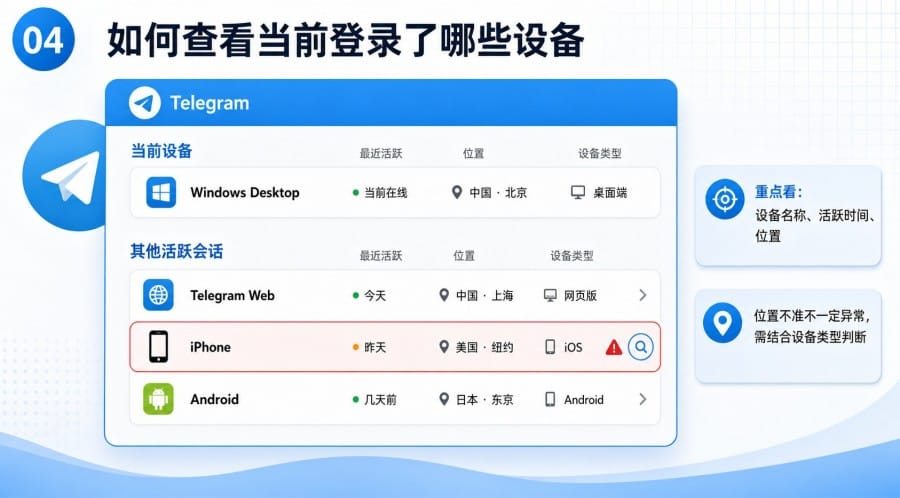
1. 重点看设备名称、时间和大致位置
进入设备管理页面后,建议重点看这几类信息:
设备名称、客户端类型、最近活跃时间、IP 或大致位置。
例如,你可能会看到 Windows Desktop、Telegram Web、iPhone、Android、macOS 等设备记录。如果这些设备和你的实际使用习惯一致,一般不用过度担心。
2. 分清当前设备和其他活跃会话
当前设备通常是你正在操作的这台设备。其他活跃会话,则是同一账号在其他手机、电脑、平板或网页端上的登录状态。
如果你准备点击“Terminate All Other Sessions / 终止其他所有会话”,一定要先确认当前设备是安全、可信、能继续正常使用的设备。否则可能会把自己常用的旧设备全部踢下线,后续登录还需要重新验证。
3. 哪些设备记录需要重点留意
如果设备列表里出现你完全不认识的设备型号、陌生网页登录、异常活跃时间,或者你从未使用过的地区,就需要进一步检查。
不过,位置不准不一定等于被盗号。很多用户会使用代理、VPN 或跨区网络,Telegram 显示的位置可能是网络出口所在地,而不是你的真实城市。判断是否异常时,要结合设备类型、登录时间、使用习惯一起看。
五、如何退出陌生设备或旧设备
1. 单独终止某一台设备
如果你只发现一台可疑设备,可以进入 Devices / 设备页面,点开对应会话,选择 Terminate Session / 终止会话。
终止后,该设备会被退出登录,不能继续接收新消息,也不能继续访问你的云端聊天。但要注意,如果对方此前已经截图、复制、导出或缓存了内容,终止会话无法追回这些已经保存的资料。
2. 一键终止其他所有会话
如果你在公共电脑登录过 Telegram Web,或者旧手机、旧电脑已经不在身边,可以选择 Terminate All Other Sessions / 终止其他所有会话。
操作前先确认两点:
第一,当前设备是你自己的可信设备;第二,你的手机号仍然可以正常使用。不要在刚换机、验证码还不稳定、手机号不可用的情况下,贸然清空所有旧设备。
3. 新登录设备可能不能马上踢掉旧设备
有些用户换新手机后,会发现刚登录的新设备不能马上终止旧会话。这个情况不一定是 App 出错。根据 Telegram 新登录设备终止旧会话限制 的说明,出于安全原因,新登录设备可能需要等待一段时间,最长可能到 24 小时,才能终止旧设备会话。
如果你还保留旧设备,优先用旧设备进入 Devices 页面处理;如果旧设备已经无法使用,就按页面提示等待限制解除。
六、登录验证码为什么会发到旧设备
1. 已登录客户端通常会优先收到验证码
很多用户换手机时会遇到一个问题:验证码没有先发短信,而是发到了旧手机或旧电脑里的 Telegram。
这并不罕见。只要你的账号最近在其他 Telegram 客户端使用过,登录验证码可能会优先发送到已登录的 Telegram 会话中,而不是直接发送短信。
2. 手机号仍然很重要
即使验证码有时会发到已登录设备,也不能把旧设备当成手机号的替代品。Telegram 账号仍然和手机号绑定。如果你换号、停机、SIM 卡丢失,后续恢复账号访问会变得更麻烦。
比较稳妥的做法是:长期使用 Telegram 前,先确认账号绑定的是你能控制的手机号;换手机前,先确认新设备能正常登录;清理旧设备前,不要急着退出所有会话。
3. 不要把验证码、二维码发给别人
无论对方自称客服、朋友、群管理员还是项目方,都不要把 Telegram 登录验证码、登录二维码、两步验证密码发给别人。
真正的客服不会要求你提供完整验证码。任何要求你转发验证码、扫描陌生二维码、共享屏幕登录 Telegram 的行为,都应该按高风险处理。
七、建议开启两步验证,降低账号被盗风险
1. 两步验证和短信验证码不是一回事
Telegram Two-Step Verification / 两步验证,是额外的登录密码,不等同于短信验证码。即使别人拿到了登录验证码,如果没有两步验证密码,也更难直接登录你的账号。
Telegram 官方也在 Telegram 两步验证与活跃会话说明 中介绍过 Active Sessions 和 Two-Step Verification。对经常使用 Telegram 群组、频道、机器人或跨设备办公的用户来说,开启两步验证是很有必要的安全步骤。
常见路径是:
Settings / 设置 → Privacy and Security / 隐私与安全 → Two-Step Verification / 两步验证
2. 设置恢复邮箱很重要
开启两步验证时,建议绑定恢复邮箱。这样在忘记两步验证密码时,仍有机会通过邮箱恢复访问。
恢复邮箱本身也要安全,最好开启邮箱的双重验证。否则,如果 Telegram 和邮箱同时失守,账号恢复会非常被动。
3. 忘记两步验证密码会带来麻烦
两步验证可以提高安全性,但也意味着你必须认真保存密码。如果忘记密码,又没有可用恢复邮箱,后续换手机或重新登录会变得很麻烦。
建议使用强密码,并保存在可靠的密码管理工具中。不要把两步验证密码截图放在聊天记录、相册或公共电脑上。
八、多设备登录时容易混淆的概念
1. 设备管理不等于账号删除
Devices / 设备页面只是管理登录会话,不是删除 Telegram 账号。终止某台设备后,账号本身仍然存在,普通云端聊天也不会因为退出设备而自动删除。
如果你只是想退出旧电脑或陌生设备,不需要操作账号删除页面。
2. 退出会话不等于删除聊天记录
退出某台设备,只是让那台设备失去继续访问账号的权限。普通聊天、群组和频道内容仍然保留在账号中。以后你重新登录可信设备,通常仍能看到这些内容。
但对已经在旧设备本地保存、截图、复制或导出的内容,Telegram 无法通过“终止会话”帮你收回。
3. 公共电脑和共享设备要定期检查
如果你在公司电脑、网吧、朋友电脑上登录过 Telegram Web,离开前最好手动退出。忘记退出时,可以回到手机端进入 Settings / 设置 → Devices / 设备,找到对应网页登录并终止。
如果你运营 Telegram 频道、管理群组或处理客户消息,更应该定期检查 Active Sessions / 活跃会话。多人共用一台电脑登录同一个账号,风险会明显增加,最好减少共享登录,并固定使用可信设备。
九、Telegram 多设备登录常见问题
1. Telegram 可以同时登录几台设备?
Telegram 支持多个设备同时登录。普通用户常见用法是手机、电脑、平板和网页版同时在线。具体限制可能会随账号状态或客户端策略变化,以当前 App 显示为准。
2. 手机和电脑同时登录,聊天记录会重复或混乱吗?
一般不会。普通聊天、群组、频道通常通过云端同步,不会因为手机和电脑同时登录就互相覆盖。但网络、代理、缓存或客户端离线可能造成短暂延迟。
3. 退出其他设备后,聊天记录会被删除吗?
不会。终止会话只是让那台设备退出登录,不等于删除账号聊天记录。普通云端聊天仍然保留在你的账号中。
4. 设备列表里的位置不对,是不是被盗号了?
不一定。使用代理、VPN 或跨区网络时,位置可能显示为网络出口所在地。要结合设备名称、登录时间、客户端类型一起判断。
5. Telegram Web 忘记退出,可以用手机远程退出吗?
可以。进入手机端 Telegram 的 Settings / 设置 → Devices / 设备,找到对应 Telegram Web 会话,选择 Terminate Session / 终止会话即可。
6. 新手机登录后,为什么不能马上终止旧设备?
这通常是安全限制。刚登录的新设备可能需要等待一段时间,最长可能到 24 小时,才能终止旧会话。你可以尝试使用旧设备操作,或等待限制解除。
7. Telegram 验证码为什么发到旧设备,而不是短信?
如果账号已经在其他 Telegram 客户端登录,验证码可能会优先发送到已登录会话。没有可用旧设备时,才可能根据情况使用短信、电话或其他登录方式。
8. Telegram Secret Chat 为什么电脑上看不到?
Secret Chat / 秘密聊天不会像普通云端聊天一样跨设备同步。它通常绑定在特定设备上,所以手机里的秘密聊天不一定会出现在电脑端。