
Telegram 聊天背景怎么换?手机与电脑端个性化设置方法
Telegram 的聊天背景可以更换。除了官方预设的颜色、图案和渐变背景,你也可以使用手机相册或电脑中的图片,并根据客户端支持情况开启 Blur(模糊)或 Motion(动态)效果。
需要注意的是,全局聊天背景、Telegram 主题和单个私聊壁纸并不是同一项设置。更换后对方能否看到,也取决于你使用的是普通专属壁纸,还是 Telegram Premium 的双方背景功能。
一、Telegram 聊天背景能改变哪些内容
聊天背景主要改变消息气泡后方的图片、颜色或图案,不会删除聊天记录,也不会影响联系人、群组或已经下载的文件。通过设置页面修改全局背景时,通常只会改变你自己看到的聊天界面。
它与 Telegram 主题也有区别。主题会同时影响界面主色、消息气泡、菜单、按钮以及浅色或深色模式;聊天背景主要处理聊天窗口后方的视觉区域。
想用自己的照片作为壁纸,应查找 Chat Background、Wallpaper 或“聊天背景”,而不是只修改 Theme。
Telegram 在 官方 Chat Backgrounds 2.0 说明 中确认,聊天背景支持照片、颜色、图案、图案强度、Blur、Motion,以及通过 t.me/bg/... 链接分享。Telegram 聊天背景
不同系统、版本和语言包的按钮名称可能略有差异。找不到中文入口时,可以留意 Appearance、Chat Settings、Chat Background 和 Change Chat Background。
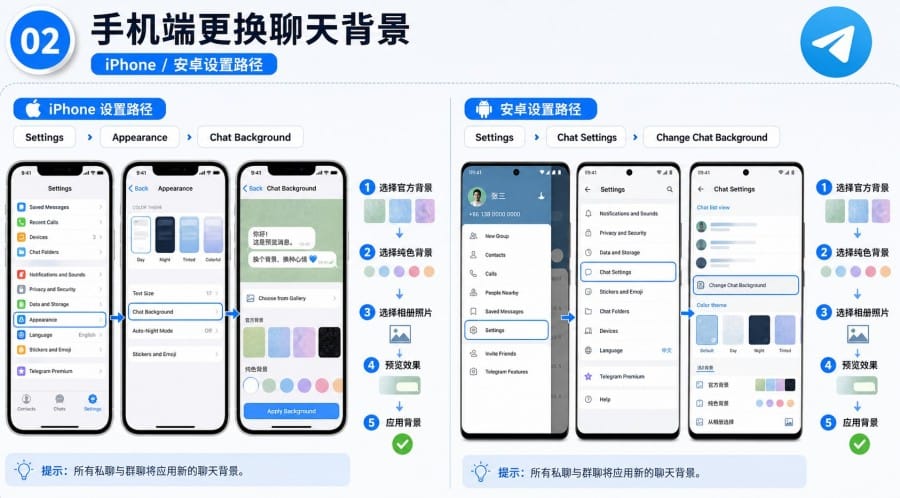
iPhone 或 iPad 设置步骤
- 打开 Telegram,进入 Settings(设置)。
- 点击 Appearance(外观)。
- 进入 Chat Background(聊天背景)。
- 选择官方背景、颜色或相册照片。
- 调整裁剪和显示效果。
- 在预览页面确认后应用。
Android 设置步骤
- 打开 Telegram,进入 Settings(设置)。
- 点击 Chat Settings(聊天设置)。
- 选择 Change Chat Background(更改聊天背景)。
- 选择内置背景或从图库上传图片。
- 调整显示区域并预览。
- 点击确认按钮应用背景。
上述路径来自 Telegram 官方功能说明。新版客户端可能调整菜单层级,但 iOS 通常归在 Appearance,Android 通常归在 Chat Settings。可能要求照片访问权限。如果系统提供“仅选择部分照片”等选项,可以按实际需要授权,不必开放整个相册。
选完图片后页面没有变化,通常是因为仍停留在预览状态,尚未点击 Apply、Set Background 或类似确认按钮。
二、自定义照片、Blur 和 Motion 怎么选
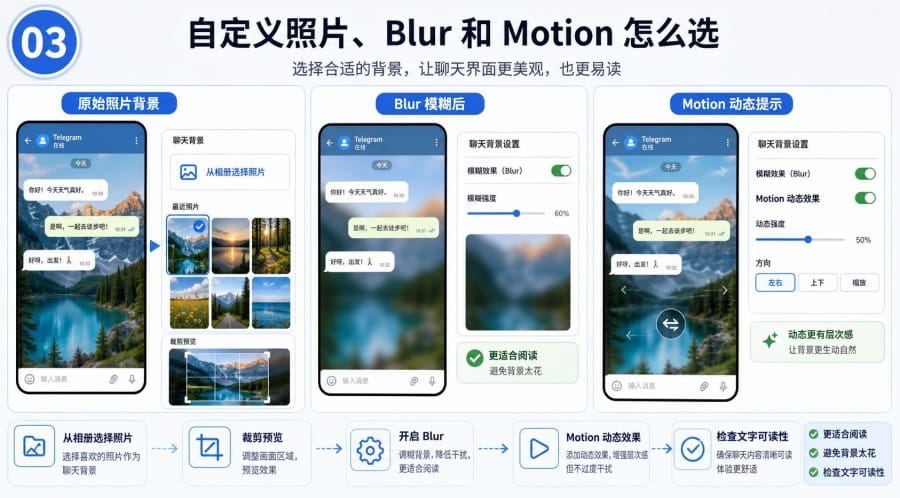
在背景设置页面选择 From Gallery、Choose from Photos 或类似选项,即可把相册图片设置为 Telegram 聊天壁纸。
上传后先调整裁剪区域,再进入真实聊天窗口,检查文字、链接、引用内容和文件名是否清楚。
选择图片时,建议避开以下类型:
- 文字和细节过多的图片;
- 明暗反差非常明显的照片;
- 主体集中在画面正中央的图片;
- 与消息气泡颜色过于接近的背景。
消息气泡会覆盖画面中间区域,过于复杂的图片也容易降低长时间阅读的舒适度。
Blur(模糊)会柔化背景细节,适合人物、宠物或风景照片;Motion(动态)则会提供轻微的移动或视差效果。Telegram 的多色渐变背景还可以在发送消息时产生动画,但并非所有背景类型、设备和客户端都支持相同效果。前背景类型是否支持,再通过 Telegram 官方下载页 更新官方客户端。该页面列出了 Android、iPhone、Windows、macOS、Linux、WebA 和 WebK 等版本。建议分别打开文字较多的群聊、包含链接的频道和有图片消息的私聊,检查时间、按钮和引用内容是否容易辨认。
浅色模式下好看的背景,切换到深色模式后不一定仍然合适。经常切换显示模式的用户,更适合选择低饱和渐变或细节较少的图片。
三、电脑端 Telegram 怎么换聊天背景
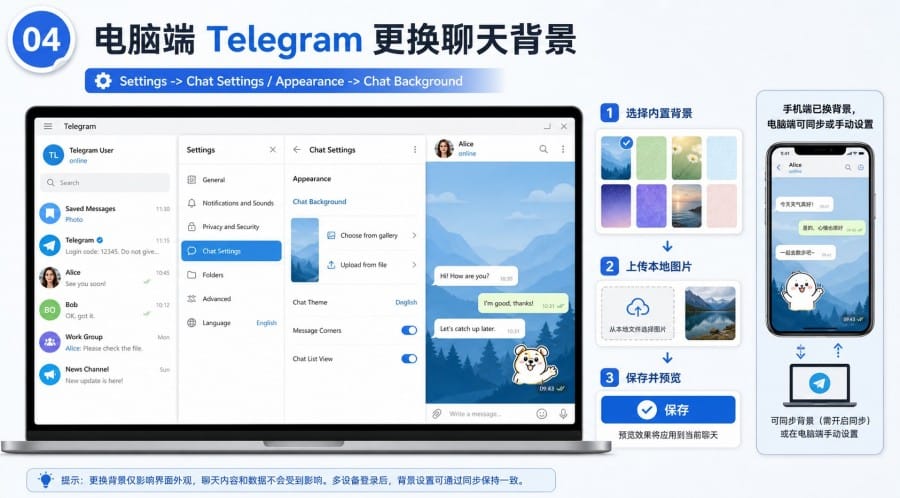
Telegram Desktop 的常见设置步骤如下:
- 打开左上角菜单,进入 Settings。
- 查找 Chat Settings 或 Appearance。
- 进入 Chat Background。
- 选择内置背景或电脑中的本地图片。
- 保存设置,返回聊天窗口检查效果。
Telegram 官方主题文档将 Desktop 的背景入口列为:
Settings > Chat Settings > Chat Background
macOS 原生客户端通常位于:
Settings > Appearance > Chat Background
部分背景方案可以同步,或者通过分享链接重新应用。不过,本地照片、动态效果和不同客户端的呈现方式可能存在差异。
电脑端没有显示手机上的背景时,可以依次尝试:
- 更新 Telegram Desktop;
- 重新启动客户端;
- 确认登录的是同一个账号;
- 在电脑端重新选择一次背景;
- 检查是否使用了第三方 Telegram 客户端。
不要把“支持背景同步”理解为每个平台的裁剪、动画和显示范围一定完全相同。
如果桌面端只有主题颜色,没有明显的背景入口,还应确认当前使用的是 Telegram Desktop、macOS 原生版还是其他客户端。Telegram 官方下载页会区分官方客户端和部分非官方程序。独设置聊天背景
Telegram 支持为一对一私聊设置专属壁纸。
Android:
- 打开目标用户的一对一私聊。
- 点击聊天顶部的三点菜单。
- 选择 Set Wallpaper 或 Change Wallpaper。
- 选择图片并应用。
iPhone:
- 打开目标用户的资料页。
- 点击右上角“…”。
- 选择 Change Wallpaper。
- 预览后应用背景。
设置完成后,聊天中会出现一条特殊提示。对方可以选择使用同款背景,也可以保留原来的设置,或者创建自己的壁纸。普通专属背景不会强制修改对方的聊天界面。
具体入口可参考 Telegram 官方专属聊天壁纸说明。 :
- 只为自己设置当前聊天的背景;
- 邀请对方使用同款背景;
- 直接把同一背景应用到双方。
前两种不要求 Premium。Telegram Premium 的 Wallpapers for Both Sides 功能,才可以将同一背景直接应用到双方。 Both 或“应用到双方”按钮时,不代表专属聊天壁纸不可用,可能只是账号权限、系统平台或客户端版本不同。
四、分享背景时要注意哪些隐私问题
调整好的颜色、图案和效果可以通过 t.me/bg/... 链接分享。接收者打开链接后会先看到预览,再自行决定是否应用,不会因为点击链接就自动修改全部聊天设置。图和分享风险。以下图片不适合公开发送背景链接或聊天界面截图:
- 包含清晰人脸的家庭照片;
- 显示住址、车牌或学校信息的图片;
- 带有客户资料或工作文件的截图;
- 包含其他聊天内容的界面截图;
- 未获得使用许可的摄影作品或插画。
还要区分“背景方案链接”和“原始照片”。颜色、图案类背景适合通过 Telegram 背景链接分享;私人照片则更适合仅在自己的设备上使用。
即使聊天背景不会自动发布为公开动态,只要发送了原图或带背景的聊天截图,接收者仍然可能保存和再次转发。
五、Telegram 聊天背景常见问题
怎么恢复默认聊天背景?
返回 Chat Background 页面,选择 Default、Reset、Remove Background 或默认主题背景。
如果只想取消某个好友的专属壁纸,应在对应的一对一私聊中重置,而不是修改全局背景。
恢复后颜色仍未变化,可能是当前 Telegram 主题本身带有背景,需要同时检查 Theme 或 Appearance 设置。
Telegram 网页版可以换聊天背景吗?
WebA、WebK 与手机、桌面客户端的功能和菜单并不完全一致。可以先检查 Settings 或 Appearance。
如果当前网页版本没有 Chat Background 入口,建议改用官方手机 App 或 Telegram Desktop 完成设置。
群聊可以单独设置壁纸吗?
普通成员不能直接照搬一对一私聊的专属壁纸步骤。
达到相应加成等级的群组,可以由管理员在群组资料的 Edit > Appearance 中设置对打开该群组的成员可见的群组壁纸。这属于群组外观功能,而不是普通成员的个人聊天背景。录吗?
不会。聊天背景属于界面外观设置,恢复默认背景也不会删除消息、图片、文件、联系人或群组。
需要留意的是,录屏或截图时,自定义照片可能会和聊天内容一起出现在画面中。