Telegram 联系人太多怎么办:清理同步联系人与分类聊天的方法
使用 Telegram 一段时间后,联系人和聊天列表可能会变得越来越杂:旧同事、临时客户、手机通讯录里的熟人,以及早已不用的会话混在一起。
真正有效的整理方式,不是只删除聊天,而是先分清“聊天”“联系人”和“同步联系人”三类数据,再配合隐私设置与 Chat Folders 分类。下面按 iPhone、安卓和常见使用场景说明具体做法。
一、Telegram 联系人为什么会越来越多
最常见的原因是开启了 Sync Contacts。Telegram 在获得通讯录权限后,会使用通讯录中的姓名和号码匹配已注册用户。Telegram 隐私政策说明,联系人同步前会请求许可,用户也可以停止同步或删除服务器上的已同步联系人。
联系人多并不代表所有群成员都会自动进入通讯录。通常,被保存到手机通讯录、主动添加到 Telegram,或通过同步匹配的账号,才会出现在联系人范围内。
聊天列表变乱则是另一件事:私聊、群组、频道和机器人都会占用会话位置,即使对方不是你的联系人。
整理前可以先判断问题来源:
- 联系人页突然出现大量熟人,优先检查通讯录同步;
- 主聊天页消息太多,使用归档和聊天文件夹;
- 只有少数陌生账号,逐个删除联系人即可。
先判断再操作,可以避免误删仍需保留的客户、管理员或历史沟通记录。
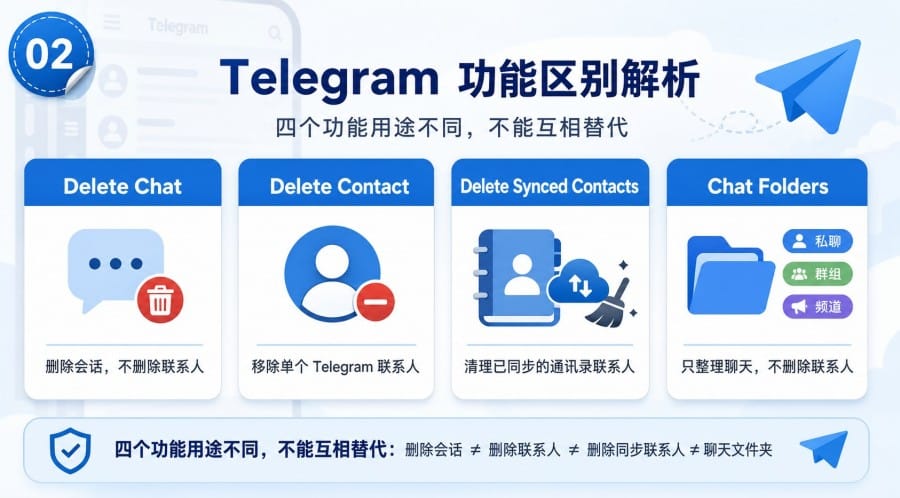
二、先分清:删聊天、删联系人还是删同步数据
操作 | 解决的问题 | 不会自动完成的事 |
Delete Chat | 删除会话或聊天记录 | 不会删除联系人 |
Delete Contact | 从 Telegram 联系人中移除某个人 | 不一定删除现有聊天 |
Delete Synced Contacts | 清理此前上传和匹配的通讯录联系人 | 不会删除手机系统通讯录 |
Chat Folders | 分类私聊、群组和频道 | 不会改变联系人或隐私权限 |
因此,只想让聊天列表清爽,可以删除或归档会话;想让某个人不再属于联系人,需要使用 Delete Contact;如果一次出现大量通讯录熟人,则应处理同步联系人。
Telegram 官方将删除聊天、删除联系人和删除同步联系人列为不同操作,不能相互替代。
三、如何删除单个 Telegram 联系人
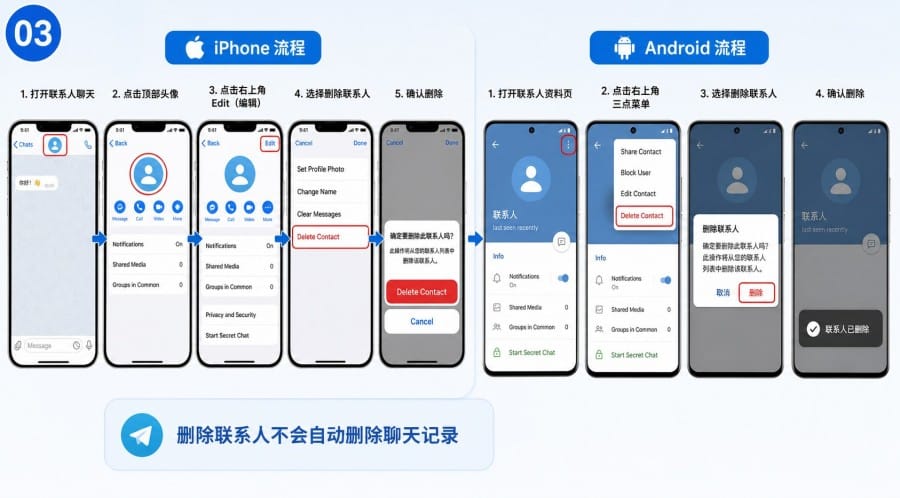
安卓操作
- 打开与对方的聊天。
- 点击顶部头像或名称,进入个人资料页。
- 点击右上角三点菜单。
- 选择 Delete contact 并确认。
Telegram 官方 FAQ 提醒,如果该号码仍保存在手机通讯录中,联系人同步后可能再次出现。需要彻底移除时,还应删除系统通讯录中的号码,或关闭 Sync Contacts。
iPhone 操作
- 打开聊天并进入对方资料页。
- 点击右上角 Edit;部分版本可能显示在更多菜单中。
- 选择 Delete Contact 并确认。
删除联系人与删除聊天是两个操作。需要同时清理会话时,再返回聊天列表使用 Delete Chat。
删除重要联系人前,建议先记录对方用户名、号码或 t.me 链接,避免以后无法重新找到。可以优先清理已停用账号、一次性客服、陌生营销账号和没有后续价值的旧业务联系人。
家人、常用朋友、正在合作的客户,以及没有公开用户名的重要联系人,应先保留或做好备份。
四、如何删除已同步联系人并关闭同步
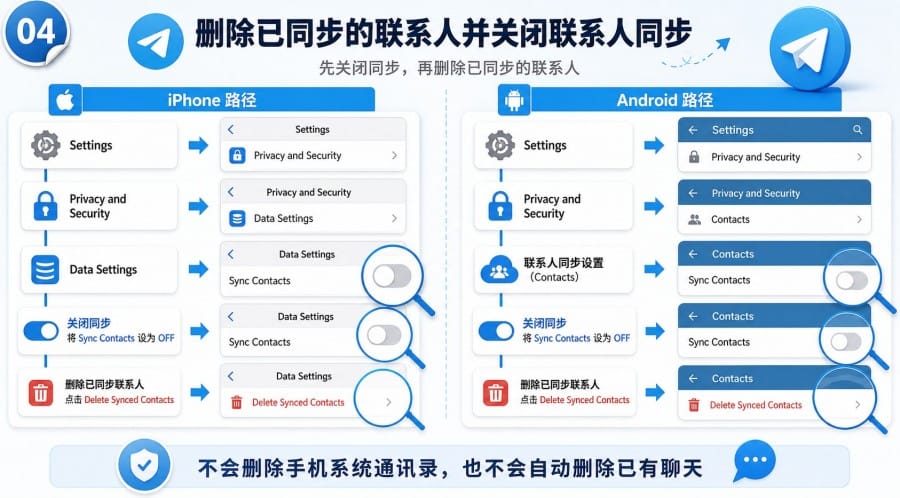
联系人突然增加很多时,不必逐个删除。更高效的顺序是:先关闭同步,再删除已同步联系人。
iPhone 操作路径:
Settings > Privacy and Security > Data Settings
关闭 Sync Contacts,然后点击 Delete Synced Contacts。
安卓操作路径:
Settings > Privacy and Security
找到联系人同步相关选项,关闭 Sync Contacts,再点击 Delete Synced Contacts。菜单名称可能因版本略有调整,应以当前客户端显示为准。
Telegram 官方 FAQ 明确说明,iOS 通常需要额外进入一层 Data Settings;官方问题排查页面也建议在手机端使用 Delete Synced Contacts 清理此前上传的数据。
该操作针对的是 Telegram 服务器上的同步联系人,并非手机通讯录编辑功能,因此不会替你删除 iPhone 或安卓系统通讯录中的姓名和号码。现有聊天也需要另外删除或归档。
五、清理后检查手机号和资料隐私
联系人数量减少后,还应进入:
Settings > Privacy and Security
重点检查以下项目:
- Phone Number:设置谁能看到手机号、谁能通过号码找到你,并检查例外名单;
- Profile Photos:决定头像对所有人、联系人或指定用户可见;
- Last Seen & Online:限制最后上线时间和在线状态的可见范围;
- Calls:控制谁可以直接向你发起 Telegram 通话;
- Groups & Channels:控制谁可以把你加入群组或频道。
Telegram 默认只向你已加入通讯录的联系人显示手机号,但已经知道并保存你号码的人仍可能看到该号码。具体规则应以 Telegram 官方关于手机号可见性的说明 和各项隐私设置为准。
My Contacts 也不是统一管理所有资料的总开关。手机号、头像、上线状态、通话和群组邀请权限需要分别检查。
关闭同步同样不代表账号无法被找到。公开用户名会出现在全局搜索中,t.me/username 链接也能直接打开聊天。Telegram 官方 FAQ 说明,这两种方式都不要求对方事先知道你的手机号。
六、用 Chat Folders 整理剩余聊天
联系人清理解决的是“保存了谁”,聊天文件夹解决的是“会话怎么排列”。
根据 Telegram Chat Folders 官方介绍,文件夹可以按频道、未读等聊天类型自动包含或排除会话,也可以手动指定聊天,并同步到桌面端。
普通用户可以先建立三个文件夹:
- 私聊:家人、朋友和常用联系人;
- 群组:工作群、兴趣群和资料群;
- 频道:新闻、工具更新和内容订阅。
商务或社群运营账号可以增加:
- 待回复;
- 客户;
- 合作群;
- 资源频道;
- 机器人通知。
不常看的会话可以归档;需要及时处理的聊天则放入单独文件夹并置顶。
需要注意,Chat Folders 只负责分类,不会删除或隐藏联系人,也不会改变对方能够看到的资料。
七、推荐的 Telegram 联系人整理顺序
对于大多数用户,按以下顺序处理更稳妥:
- 关闭 Sync Contacts;
- 使用 Delete Synced Contacts 清理同步数据;
- 删除失效、陌生或一次性联系人;
- 删除或归档无用聊天;
- 建立私聊、群组和频道文件夹;
- 检查手机号、头像、在线状态和群组邀请权限。
商务用户不要为了“清空列表”而删除仍有价值的客户记录。可以保留联系人和历史聊天,只通过文件夹区分“待回复”“已合作”和“长期客户”。
私人通讯录与运营账号长期混用时,使用独立号码或独立账号通常更容易管理。Telegram 官方 FAQ 也说明,同一应用可以登录多个账号,用于区分工作和私人聊天。
如果曾在他人手机上登录 Telegram,还应检查是否误同步了对方通讯录。Telegram 官方问题排查页面建议,在借用设备登录时关闭联系人同步,避免该设备的本地通讯录被上传到自己的账号。
八、常见问题
删除聊天后,联系人会一起删除吗?
不会。Delete Chat 和 Delete Contact 是不同操作,需要分别处理。
为什么删除联系人后又出现?
通常是该号码仍在手机通讯录中,同时 Sync Contacts 仍处于开启状态。关闭同步,或同时删除系统通讯录里的号码,可以避免再次匹配。
Delete Synced Contacts 会删除手机通讯录吗?
不会。它用于删除 Telegram 已上传到服务器的同步联系人,不会改动手机系统通讯录。
关闭同步后还能通过用户名联系别人吗?
可以。仍可使用用户名、t.me 链接、共同群组、邀请链接或对方分享的联系方式发起聊天。
Chat Folders 能隐藏联系人或提高隐私吗?
不能。聊天文件夹只是分类工具,隐私范围仍由 Privacy and Security 中的设置决定。
Telegram 的菜单位置可能随版本更新而调整。找不到选项时,可以先升级客户端,再查看 Telegram 官方 FAQ;涉及联系人数据保存和删除范围时,可同时参考 Telegram 隐私政策。