Telegram 表情贴纸 GIF 区别:新手发送、搜索与添加教程
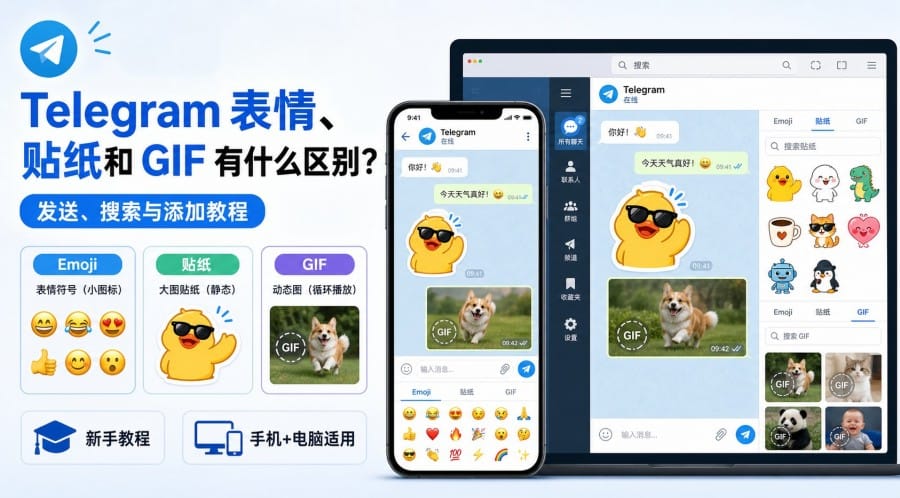
刚开始使用 Telegram 时,Emoji、贴纸和 GIF 很容易被统称为“表情包”。但三者的显示方式、搜索入口和适用场景并不相同:Emoji 适合补充文字语气,贴纸适合突出情绪,GIF 则更像一段循环播放的动作回应。
看懂 Telegram 表情贴纸 GIF 区别后,发送、搜索和管理这些内容都会更顺手。本文以 Telegram 当前功能为基础,说明手机端、电脑端和 Web 端的常见操作。不同系统与版本的图标位置可能略有变化,具体名称以客户端实际界面为准。
一、Emoji、贴纸和 GIF 的核心区别
Emoji 是可以放进句子里的小型字符,例如:
文件收到了,谢谢 👍
它不会明显打断阅读,适合确认、感谢、赞同或补充语气。
贴纸通常以较大的独立图像发送,不能像普通 Emoji 那样嵌入一句话。Telegram 支持静态、矢量动画和视频贴纸,常见制作格式包括 PNG、WEBP、TGS 和 WEBM,具体尺寸、时长和文件大小应以 Telegram Stickers 官方规范 为准。
GIF 更适合表达鼓掌、大笑、惊讶等动作反应。Telegram 会将 GIF 重新编码为 MPEG4 视频进行传输和播放,因此聊天中的 GIF 通常没有声音,并会循环显示。
类型 | 显示方式 | 适合场景 | 使用特点 |
Emoji | 文字大小,可放入句子 | 简短回复、补充语气 | 快速、轻量 |
贴纸 | 较大的独立图像 | 熟人聊天、社群互动 | 可按贴纸包添加和管理 |
GIF | 循环播放的无声动图 | 动作反应、影视梗、活跃气氛 | 视觉醒目,加载量较大 |
简单理解:Emoji 最轻,贴纸更强调情绪,GIF 最容易吸引注意。
二、Telegram 怎么发送 Emoji、贴纸和 GIF
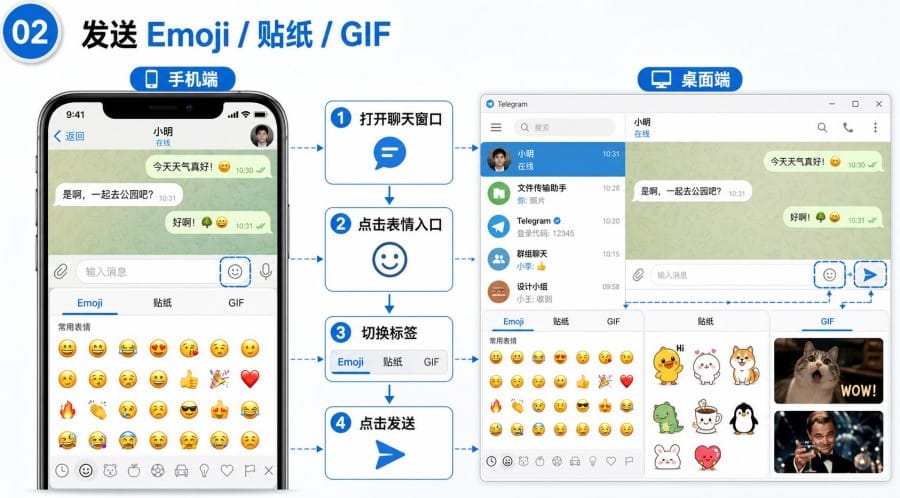
手机端操作
- 打开任意聊天,点击输入框旁边的表情或贴纸图标。
- 在 Emoji、Stickers 和 GIF 标签之间切换。
- 点击 Emoji 后,它通常会先进入输入框。
- 贴纸和 GIF 在部分版本中点击后会直接发送。
- 担心误发时,可以先尝试长按预览。
iOS 和 Android 的入口位置、长按菜单及预览方式可能不同。有些版本会把 GIF 和贴纸放在同一个面板,有些版本则分别显示标签,不必完全照搬旧教程中的截图。
电脑端和 Web 端操作
Telegram Desktop 和 Web 通常也会在输入框附近提供表情面板。电脑端的搜索框更明显,可输入:
- cat
- applause
- congratulations
- surprised
中文搜索结果较少时,换用含义接近的英文关键词,通常更容易找到合适内容。
Web 端的预览、自定义 Emoji 或互动动画可能与手机端不同。入口消失时,可先刷新页面、更新浏览器,再使用最新版手机或桌面客户端核对。
发送时容易忽略的细节
第一,贴纸和 GIF 经常是“点击即发送”,不要把它们当作普通图片附件等待二次确认。
第二,自动播放 GIF 会增加流量消耗和视觉干扰。移动网络或群聊消息较多时,可以在数据与存储设置中检查自动播放、自动下载等选项。
第三,手机系统键盘里的 Emoji 与 Telegram 应用内表情面板并不完全相同。找不到某个图标时,可以分别检查系统键盘和 Telegram 面板。
三、怎样快速查找贴纸和 GIF
用 Emoji 联想贴纸
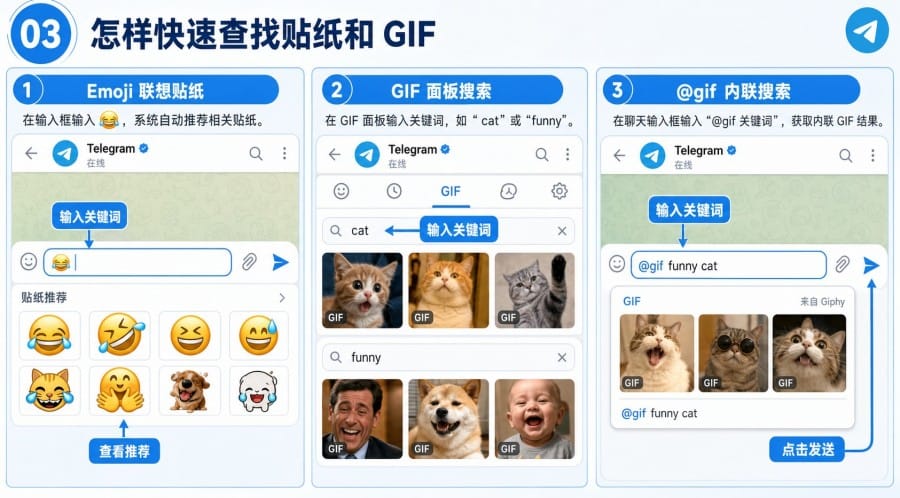
Telegram 会把 Emoji 作为贴纸的快捷标签。输入 😂、👍、❤️ 等常见 Emoji 后,客户端可能自动推荐相关贴纸。
推荐结果会受到已添加贴纸包、贴纸标签、搜索语言和客户端版本影响,因此不同账号看到的内容可能不同。Telegram 官方也说明,输入 Emoji 后可以出现匹配贴纸建议。
没有推荐时,可以打开贴纸面板搜索关键词,或者尝试含义相近的 Emoji。
Telegram 在 2026 年 5 月扩展了贴纸与 Emoji 搜索。官方称,贴纸面板目前可搜索超过 1 亿个用户创作的 Emoji 和贴纸,并支持 36 种语言。
在 GIF 面板中搜索
搜索 Telegram GIF 的常见步骤如下:
- 打开表情或贴纸面板。
- 切换到 GIF 标签。
- 输入“猫”“鼓掌”等中文词,或使用 cat、applause 等英文词。
- 查看候选内容并选择发送。
Telegram 于 2026 年 7 月 14 日更新 GIF 搜索。GIF 面板可检索超过 3.5 亿个 GIF,并支持 36 种语言;官方同时表示,搜索使用离线索引,不依赖第三方服务。旧教程把当前 Telegram GIF 搜索固定写成“来自 GIPHY”,已经不准确。详情可查看 Telegram 350 Million GIFs 官方说明。
使用 @gif 内联搜索
除了打开 GIF 面板,也可以直接在聊天输入框中输入:
@gif funny cat
稍等片刻后,Telegram 会显示候选结果。点击其中一个,即可发送到当前聊天,不需要先进入机器人对话。
这属于 Telegram 的 Inline Bots 机制。内联机器人接收的是用户名后面输入的查询内容,而不是读取整段聊天记录。具体工作方式可参考 Telegram Inline Bots 使用说明。
四、如何添加、管理和制作贴纸
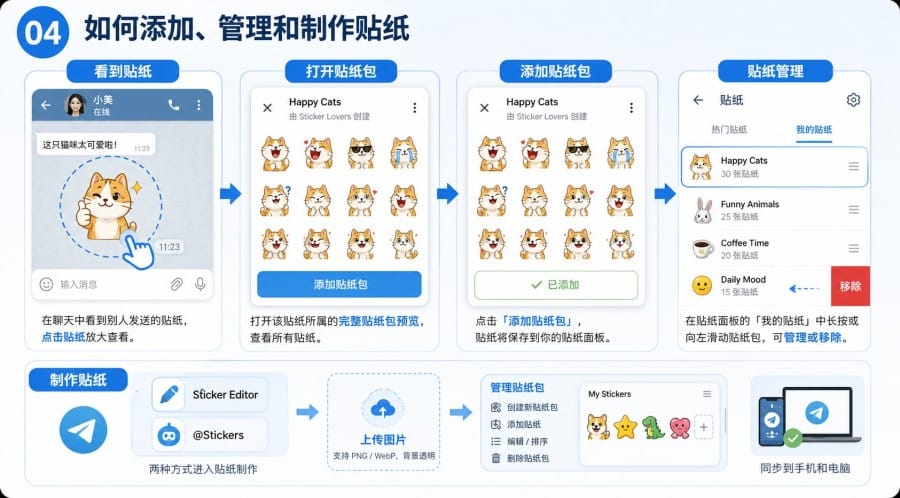
看到别人发送的贴纸时,点击它通常会打开所属贴纸包。确认内容后选择“Add Stickers”或“添加贴纸”,整套贴纸就会加入当前账号。
官方说明中也提到,用户可以点击别人发送的贴纸,查看并添加完整贴纸包;每套贴纸还可以拥有独立的分享链接。
需要注意,“添加贴纸包”通常是加入整套内容,不等于只收藏当前一张。若客户端提供单张收藏功能,应在长按菜单中单独操作。
贴纸包添加后,通常会同步到使用同一 Telegram 账号登录的其他设备。没有立即显示时,可以重新打开应用或更新客户端。不再使用时,可进入贴纸设置移除;这不会删除聊天记录中已经发送的贴纸。
Telegram 也支持用户自行制作贴纸。普通用户可以从贴纸面板点击“+”打开内置 Sticker Editor,也可以使用 @Stickers Mini App 创建和管理贴纸包。
静态、矢量动画和视频贴纸的导出要求不同,制作时不要套用同一组参数。例如,静态贴纸通常使用 PNG 或 WEBP,视频贴纸使用 WEBM,矢量动画贴纸则使用 TGS。
五、自定义 Emoji 和互动特效怎么用
普通 Emoji 是通用字符,可以在不同应用中显示;自定义 Emoji 则是 Telegram 用户或创作者制作的专属素材,可放入消息文字或媒体说明中。
所有用户都能看到别人发送的自定义 Emoji,但添加和使用自定义 Emoji 套装目前主要面向 Telegram Premium 用户。具体说明可查看 Telegram Custom Emoji 官方介绍。
部分普通或自定义 Emoji 还支持全屏互动效果。可以按照以下方式尝试:
- 打开一对一私聊。
- 单独发送一个支持互动的 Emoji。
- 点击已经发送的 Emoji。
- 查看是否出现全屏动画。
如果双方都打开同一个聊天,互动效果可能会同步显示。Telegram 官方确认,部分互动 Emoji 可以在一对一聊天中点击触发全屏效果。
没有出现特效时,可能是 Emoji 本身不支持、与文字一起发送、客户端版本较旧、当前平台尚未支持,或者对方并未打开这段聊天。对方显示“在线”,也不代表正在查看当前对话。
六、不同聊天场景怎么选
工作沟通应优先使用明确文字,Emoji 只用于辅助确认,例如:
已收到,今天处理 ✅
重要决定不要只回复一个表情,否则容易产生歧义。
熟人聊天可以使用贴纸强化情绪,但连续发送容易刷屏。朋友分享好消息时,可以先写一句“恭喜”,再补充庆祝贴纸,比只发送一张贴纸更清楚。
GIF 适合回应明显的动作、影视梗或群聊气氛,但在工作群、学习群和公告群中应控制频率。
公开频道或商业社群使用影视片段、明星画面、品牌角色制作贴纸和 GIF 时,还应确认素材授权与使用范围,不要默认网络素材都能自由用于商业场景。
七、常见问题
Telegram 贴纸和表情包一样吗?
不完全一样。“表情包”是中文网络中的宽泛称呼,可以包括图片、GIF、梗图和贴纸;Telegram Sticker 则是可以按贴纸包添加、管理和分享的具体功能。
Telegram GIF 有声音吗?
聊天中的普通 GIF 通常没有声音。需要保留声音时,应发送视频文件或视频消息,而不是 GIF。
为什么搜索不到某个贴纸或 GIF?
可能与关键词语言、内容标签、客户端版本、网络环境或搜索索引有关。可以先尝试英文同义词,再更新 Telegram 客户端;仍找不到时,可改用贴纸包链接或相近关键词。
为什么没有互动 Emoji 特效?
常见原因包括 Emoji 不支持互动、没有单独发送、客户端过旧或当前平台尚未支持。部分特效还需要双方同时打开一对一聊天。
Telegram Web 能使用全部贴纸和 GIF 功能吗?
Telegram Web 可以使用常见 Emoji、贴纸和 GIF,但预览方式、自定义 Emoji、编辑菜单和互动特效不一定与手机端、桌面端完全一致。遇到差异时,应以最新版官方客户端的实际界面为准。