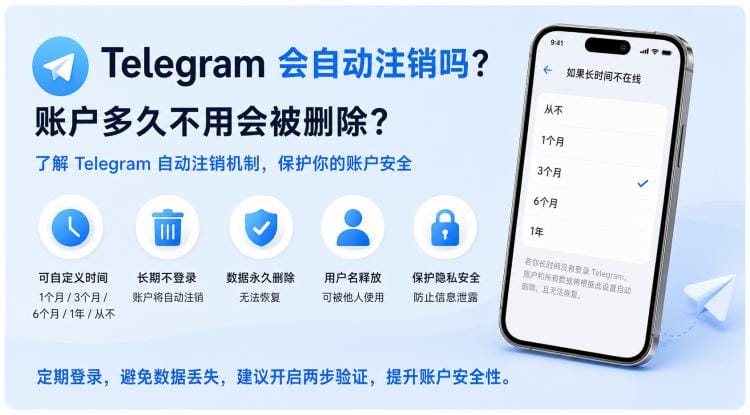
Telegram 云端同步很方便,但它并不等于真正意义上的本地备份。很多用户在换手机、误删聊天、账号异常或需要长期保存重要资料时,才发现聊天记录、图片、视频和文件并不能完全依赖云端。
本文将重点介绍 Telegram 聊天记录如何备份、哪些内容可以恢复、官方导出怎么操作,以及更安全的本地保存方法,帮助你降低数据丢失风险。
重点结论:普通云端聊天可以随账号同步到新设备,但这不是你自己掌控的离线副本。需要长期保存的重要聊天,建议使用 Telegram Desktop 导出,并把 HTML、JSON 和媒体文件分开保存到多个位置。
一、Telegram云端同步不等于真正备份
很多人以为 Telegram 聊天记录会自动同步到新设备,所以不需要额外备份。这个理解并不完全准确。Telegram 的普通聊天、群组和频道内容,确实会保存在云端,登录同一账号后通常可以在新设备上同步查看。
但云端同步更像是“在线访问”,不是你自己掌控的独立副本。根据 Telegram 隐私政策 对 Cloud Chats 的说明,云端聊天会保存在 Telegram 服务器上,方便用户在不同设备访问;如果你删除账号、长期不登录导致账号被清除,或者自己清空了聊天记录,相关数据可能无法再找回。也就是说,云端同步方便使用,但并不能替代本地备份。
另外,Telegram 秘密聊天 和普通聊天不同。Telegram 官方 FAQ 说明,秘密聊天使用端到端加密,并且是设备专属的,不属于 Telegram 云端内容。对于重要资料、客户沟通、合同文件和长期归档内容,建议额外做本地备份。
提示:换设备后能看到普通聊天,通常是云端同步的结果;真正的备份,应当是你可以离线打开、复制、加密和长期保存的一份独立文件。
Telegram聊天记录备份视频参考

原文视频链接:https://www.youtube.com/watch?v=_8CF3HXjtO8
二、如何用Telegram Desktop备份聊天记录
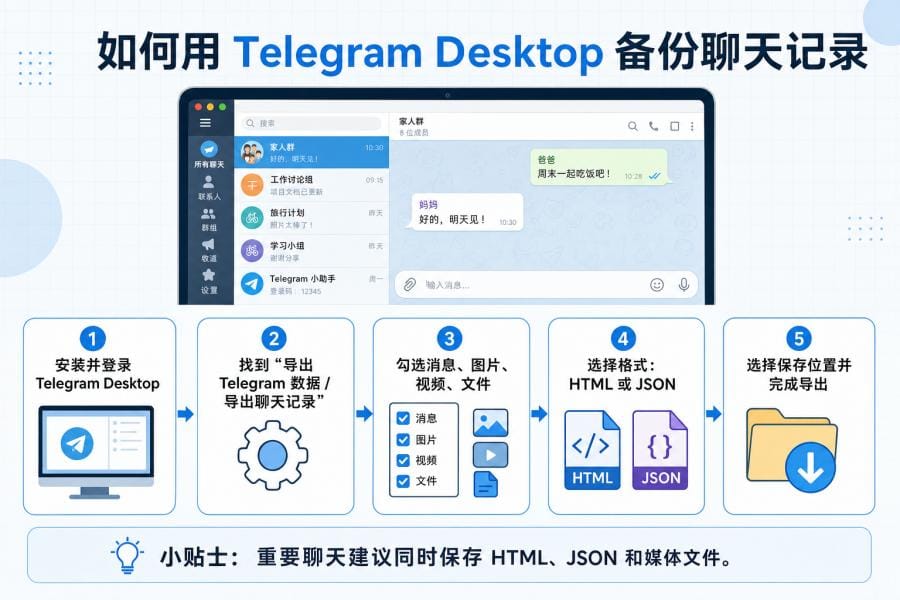
目前比较稳妥的官方方法,是使用 Telegram Desktop 导出聊天记录。Telegram 官方的 Chat Export Tool 说明 提到,桌面版可以导出部分或全部聊天,包括其中的图片和其他媒体,并生成 HTML 或 JSON 格式的离线数据。
常见操作步骤如下:
1. 安装并登录 Telegram Desktop
先在电脑上安装桌面版,并登录你的 Telegram 账号。
2. 进入导出功能
如果想备份全部数据,可以在设置中找到“导出 Telegram 数据”。如果只想保存某个联系人、群组或频道,可以进入对应聊天窗口,在菜单中选择“导出聊天记录”。
3. 选择导出内容
导出时可以勾选消息、图片、视频、语音、文件等内容,并选择保存格式。常见格式包括 HTML 和 JSON。
4. 设置保存位置并开始导出
建议保存到电脑硬盘中专门的备份文件夹,导出完成后再复制到移动硬盘或云盘。
5. 检查备份是否完整
导出完成后,打开 HTML 文件检查聊天记录能否正常浏览,同时确认媒体文件夹中的图片、视频和附件是否齐全。
如果你平时只是偶尔备份一次,官方导出功能已经足够;如果资料很多,建议定期重复操作。
三、Telegram聊天记录可以怎么恢复
“恢复”在 Telegram 里要分情况理解。
第一种情况,是换手机或换电脑。如果是普通云端聊天,登录同一账号后,聊天记录通常会自动同步回来,这也是 Telegram 最常见的恢复方式。
第二种情况,是使用自己导出的备份文件。这里要注意,Telegram Desktop 导出的 HTML 或 JSON 文件,主要用于离线查看、搜索和归档,通常不能直接导回 Telegram 原聊天窗口。也就是说,它更像是“存档副本”,而不是可以一键还原的恢复包。
第三种情况,是聊天已删除或账号已删除。这种情况下,恢复难度会明显增加。Telegram 官方 FAQ 提到,删除账号后,相关消息、群组、联系人会被清除,重新注册也会被视为新账号。如果数据本来就在云端且未被真正清除,换设备重新登录可能还能看到;但如果账号被删、聊天被清空,或者是秘密聊天,恢复就不乐观了。
所以,Telegram 备份的核心逻辑不是“删了再找回”,而是提前导出,提前保存。
注意:不要把 Telegram 导出的文件理解成“恢复包”。它更适合做离线归档、证据保存、资料检索和长期留存。
四、Telegram备份格式怎么选:HTML还是JSON
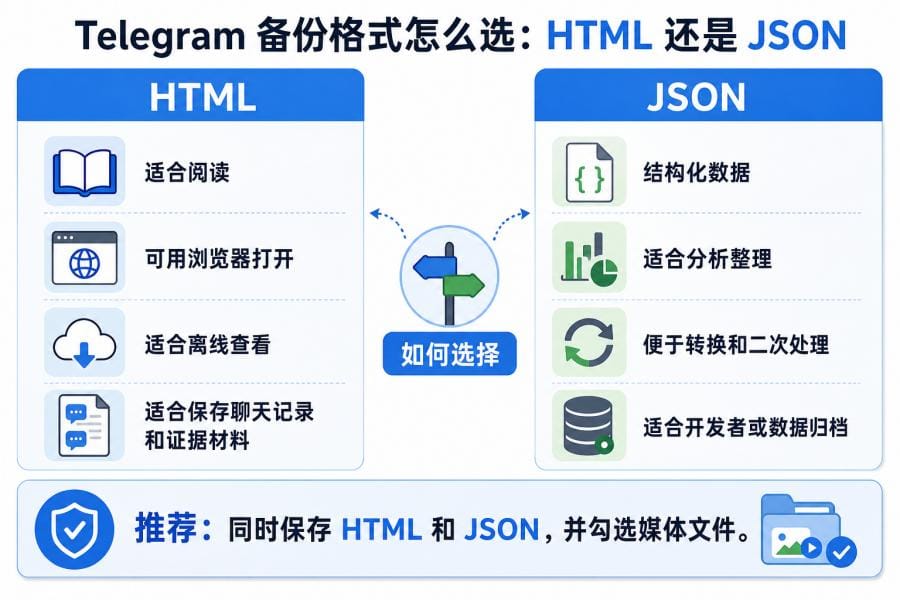
Telegram 备份最常见的两种格式是 HTML 和 JSON。
HTML 更适合普通用户。它可以直接在浏览器中打开,页面直观,适合日常阅读、搜索历史记录、整理证据材料或做长期归档。
JSON 更适合需要结构化处理的人群。比如你想做数据整理、关键词搜索、批量分析、格式转换,或者后续导入数据库,JSON 会更方便。
如果你主要是为了“看”,优先保留 HTML;如果你主要是为了“整理和分析”,优先保留 JSON。
更稳妥的做法是:HTML 和 JSON 两种格式都保存,同时勾选媒体文件导出。这样既方便阅读,也方便后续整理,备份的完整性更高。
五、更安全的Telegram本地备份与恢复策略
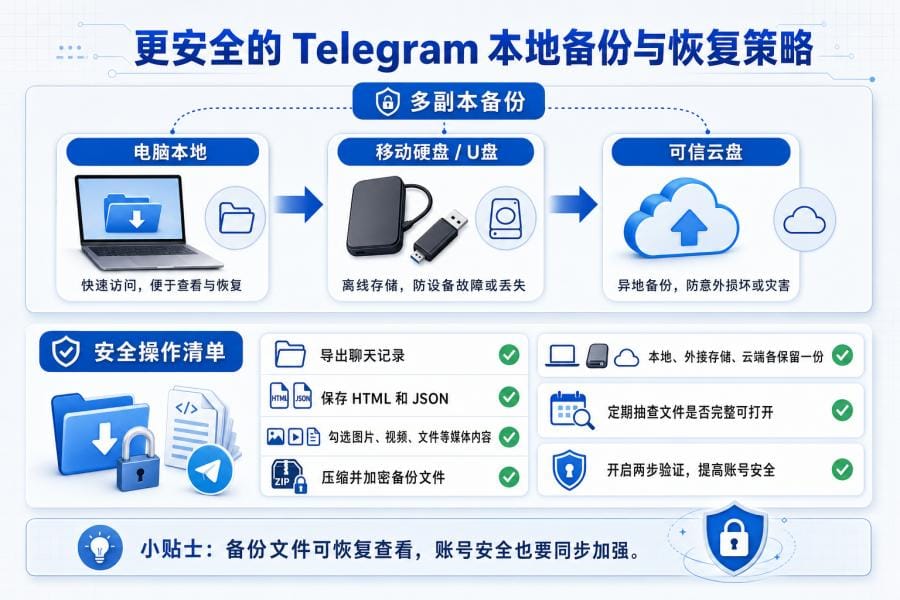
想让 Telegram 聊天记录更安全,建议不要只保存在一个地方。比较实用的方法是做“多副本备份”。
你可以这样操作:
1. 电脑本地保留一份
方便日常查阅和随时打开。
2. 移动硬盘或 U 盘保留一份
防止电脑损坏、系统重装或误删除。
3. 可信云盘再保存一份
用于异地备份,防止单一设备故障导致数据全部丢失。
如果聊天记录里包含商业资料、客户信息、合同文件或个人隐私,建议先把导出的备份文件压缩并加密,再上传到云盘。这样即使文件被误传或泄露,也能降低风险。
同时,备份之后不要只“存着不管”。建议定期抽查一次:
- 是否能打开 HTML 文件;
- 图片和视频是否可以查看;
- 附件是否齐全;
- 文件夹命名是否清晰。
如果你依赖 Telegram 进行商务沟通、社群运营或资料留档,建议每月或每季度备份一次,这样比等聊天丢失后再找恢复办法更稳妥。
六、第三方Telegram备份工具怎么选
除了官方导出功能,市面上也有一些第三方 Telegram 备份工具,主打自动备份、批量导出、定时保存、格式转换或团队归档。
如果你只是偶尔备份少量聊天,其实没必要额外使用第三方工具;但如果你需要长期保存大量群组消息、频道内容或客户沟通记录,第三方工具可能会更省时间。
选择时重点看这几点:
1. 是否本地处理数据
尽量优先选择不上传聊天内容到外部服务器的工具。
2. 是否支持加密备份
这关系到数据隐私和安全。
3. 是否需要验证码、登录二维码或会话文件
如果工具索取过多敏感权限,要特别谨慎。
4. 是否有清晰隐私政策和真实评价
不要只看宣传页面,要看实际口碑和安全说明。
简单来说,普通用户优先用官方导出,重度用户再考虑安全可靠的第三方方案。
商业提示:本文不推荐任何具体付费备份工具。第三方工具如果涉及商业服务、账号登录或上传聊天内容,应先核对隐私政策、数据处理方式和退款条款,不要把广告宣传当成安全承诺。
七、常见问题
Telegram云端同步就算备份吗?
不完全算。它可以同步普通聊天,但不是你自己掌控的离线副本。如果需要长期保存,建议使用 Telegram Desktop 导出到本地。
Telegram导出的聊天记录能重新导入吗?
通常不能。HTML 和 JSON 更多是离线查看和归档,不是官方恢复包,不能直接导回原来的 Telegram 聊天窗口。
手机端能完整导出 Telegram 聊天记录吗?
更推荐使用 Telegram Desktop,桌面版更适合做完整备份,也更方便选择 HTML、JSON、图片、视频和文件等导出内容。
秘密聊天可以恢复吗?
一般不能。秘密聊天只存在于创建它的设备里,不属于云端同步内容;如果退出登录、设备丢失或本地数据被清除,恢复空间通常很小。
八、总结
如果你想长期保存 Telegram 聊天记录,比较推荐的方法是:使用 Telegram Desktop 导出重要聊天,保存 HTML 和 JSON 两种格式,勾选媒体文件,并把备份加密后分别保存到电脑、本地存储设备和可信云盘。
对于 Telegram 来说,真正可靠的做法不是等删除后再找恢复方法,而是尽早备份、定期检查、分开存放。这样无论是换设备、误删聊天,还是管理长期资料,都会更安心。