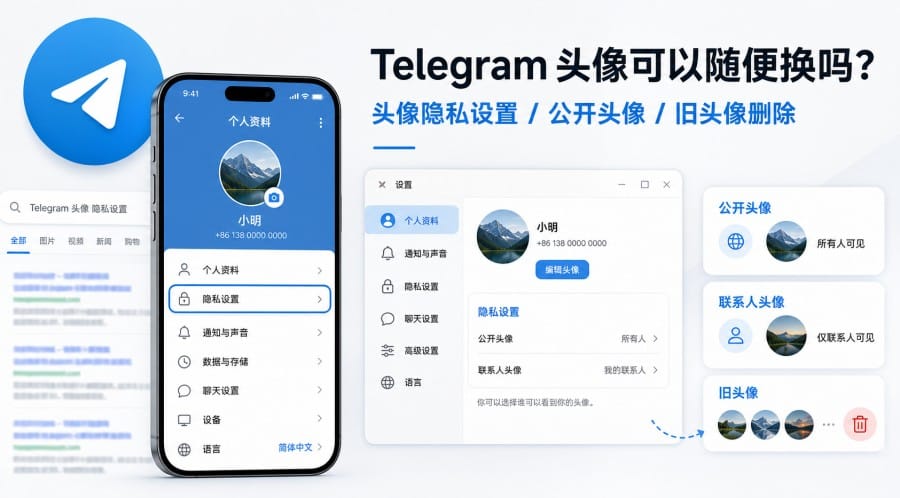
Telegram 账号资料怎么设置?头像、用户名、Bio 与隐私选项教程
很多人注册 Telegram 后,第一反应是加群、订阅频道、搜索好友,却很少认真检查自己的账号资料。实际上,Telegram 账号资料不只是“换头像、改昵称”这么简单,它还会影响别人能不能识别你、能不能通过用户名找到你,以及手机号、头像、在线状态等信息是否暴露过多。
对于中文新手用户来说,先把头像、显示名称、Username、Bio 和隐私选项设置清楚,比后面遇到陌生人私聊、手机号被看到、账号被误认时再处理要省心得多。
这篇教程会按照实际使用顺序,带你看懂 Telegram 账号资料应该怎么设置,并说明普通用户、公开群用户、站长运营号和工作号分别应该注意什么。不同 Android、iPhone、iPad、Desktop 和 Web 版本的入口名称可能略有差异,实际操作时以你当前 Telegram 客户端显示为准。

一、为什么注册后要先检查 Telegram 账号资料?
刚开始使用 Telegram 时,很多人只关心“能不能登录”“怎么加群”“怎么搜索频道”,但一旦你加入公开群、用 Telegram 联系客服,或者把 Telegram 联系方式放到网站上,你的头像、显示名称、Username 和 Bio 就会直接影响别人对你的判断。
账号资料会影响别人怎么看到你
别人打开聊天窗口、群成员列表或你的个人资料页时,通常会看到你的头像、显示名称,有时还会看到 Username 和 Bio。
显示名称用于识别你是谁,头像是最直观的身份印象,Username 则更接近公开用户名。设置 Username 后,别人可以通过 Telegram 搜索或 t.me/username 链接找到你。如果这些信息填写得太随意,朋友可能认不出你;如果信息过于真实或暴露,也可能让陌生人更容易定位到你的账号。
新手更要注意手机号和在线状态
很多新手担心 Telegram 会不会直接显示手机号。更准确地说,手机号是否可见主要取决于你的隐私设置,而不是只看你有没有设置 Username。
如果你经常加入公开群,却没有检查 Phone Number、Last Seen & Online、Profile Photos 等选项,就可能让不熟悉的人看到太多信息。因此,Telegram 账号资料设置应该同时包括两部分:一是资料内容怎么写,二是谁能看到这些资料。
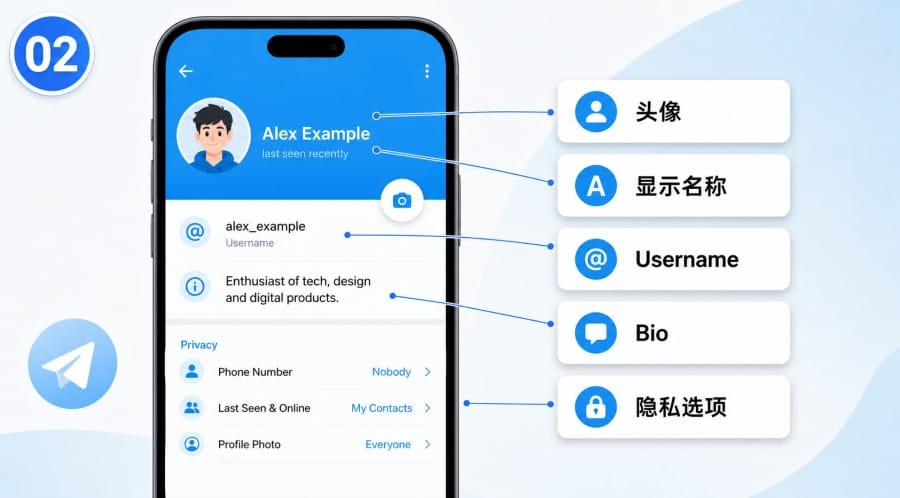
二、Telegram 账号资料主要包括哪些内容?
在 Telegram 里,和个人资料相关的内容主要包括显示名称、头像、Username、Bio,以及隐私与安全设置。它们看起来都在“资料”附近,但作用并不一样。
显示名称:聊天列表里最常出现的名字
Telegram 的名称通常由 First Name 和 Last Name 组成。First Name 是主要显示名称,一般必须填写;Last Name 可以不填,也可以作为补充。
普通用户可以填写朋友容易认出的昵称;站长、客服或运营账号可以使用网站名、频道名或客服名称。不要频繁改名,否则老用户可能无法判断这个账号是不是原来的联系人。
头像:别人识别你的第一印象
头像是资料页里最显眼的部分。你可以使用照片、图标、插画,也可以根据当前版本功能选择视频头像、贴纸或 Emoji 风格头像。
如果你经常加入公开群,不建议使用证件照、家庭合照、公司内部截图等过于私人的图片。头像可以帮助熟人识别你,但也可能被陌生人看到,所以后面还要配合 Profile Photos 隐私设置。
Username:可以被搜索和分享的公开用户名
Username 不是昵称,也不是手机号。它是 Telegram 的公开用户名,通常由英文字母、数字和下划线组成。设置后,别人可以在 Telegram 搜索中找到你,也可以通过类似 t.me/username 的链接打开聊天窗口。
如果你想把 Telegram 放到网站联系页、博客作者介绍、频道说明或客服入口,Username 会很方便。反过来,如果你只是私人聊天,不希望被陌生人搜索到,可以暂时不设置。关于用户名和 t.me 链接的规则,可以参考 Telegram 官方 FAQ。
Bio:资料页里的简短介绍
Bio 也常被称为 About,是别人打开你资料页时看到的一句简介。普通用户可以留空,也可以写一句简单说明,例如“日常联系使用”或“私人账号,请备注来意”。
运营账号可以写清楚账号用途,例如“软件教程更新与联系入口”“网站客服账号,请说明问题”。Bio 不建议写得太长,更不要放手机号、住址、证件信息或公司内部资料。
隐私选项:决定谁能看到你的信息
Telegram 资料不只是填写内容,还包括可见范围。Phone Number 决定手机号谁能看到,Last Seen & Online 决定上线状态谁能看到,Profile Photos 决定头像谁能看到。对新手来说,这几项建议注册后尽早检查。
三、手机和电脑端怎么进入 Telegram 资料设置?
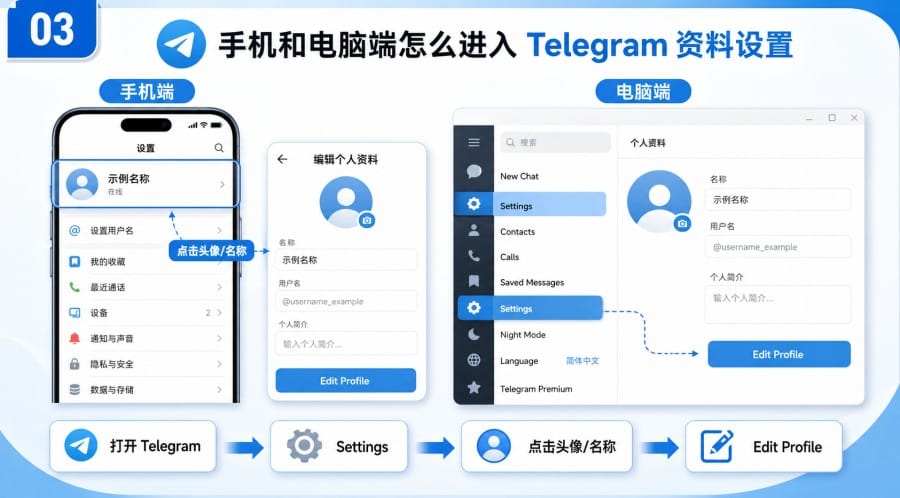
不同设备入口不完全一样,但大体都在 Settings / 设置里。建议使用 Telegram 官方客户端,并保持应用更新;如果你不确定下载入口,可以查看 Telegram 官方下载页。
Android 端常见入口
Android 版 Telegram 的常见路径是:
- 打开 Telegram。
- 点击左上角菜单按钮,或进入 Settings / 设置。
- 点击顶部头像或名称区域,进入个人资料页。
- 点击 Edit、铅笔图标或类似编辑按钮。
- 查看 Name、Username、Bio、Profile Photo 等选项。
如果界面不一样,可以在设置页里找 “Edit Profile”“Username”“Bio”“Privacy and Security”等关键词。
iPhone / iPad 端常见入口
iPhone 或 iPad 上的常见路径是:
- 打开 Telegram。
- 点击底部 Settings / 设置。
- 点击顶部头像或账号名称区域。
- 进入 Edit / Edit Profile。
- 修改头像、显示名称、Username 和 Bio。
iOS 端的按钮通常集中在资料页顶部,有些版本会显示 “Set New Photo”“Edit” 或 “Change Photo”。
电脑版和网页版入口
Telegram Desktop 通常可以从左侧菜单或 Settings 进入个人资料页。Web 版也可以修改部分资料,但不同版本功能可能不完全一致。如果你需要处理头像、隐私、设备登录等设置,优先使用手机端或桌面客户端会更方便。
四、怎么修改 Telegram 显示名称、头像和旧头像?
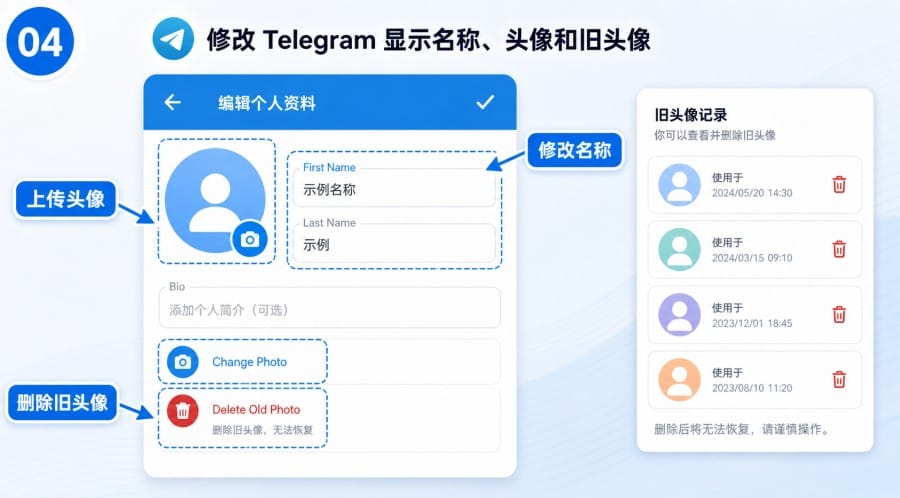
显示名称和头像是最基础的资料设置,适合新手最先检查。修改后,可以返回资料页确认显示效果是否自然。
修改 First Name 和 Last Name
进入 Edit Profile 后,你通常会看到 First Name 和 Last Name。First Name 是主要显示名称,建议填写一个别人能认出你的名字;Last Name 可以不填,也可以作为补充信息。
普通用户不用写真实全名,朋友能识别即可。运营账号则建议保持统一,例如使用网站名、频道名或客服名,不要一会儿写个人昵称,一会儿写品牌名。
上传头像、视频头像或 Emoji 头像
点击头像区域后,Telegram 通常会提供上传照片、拍照、选择视频、使用贴纸或 Emoji 制作头像等选项。不同客户端可能显示为 Set Photo、Change Photo、Set New Photo 或 Edit Profile Photo。
选择头像时注意两点:第一,图片要清晰,避免太暗或太花;第二,不要使用带有私人信息的图片。尤其是经常加公开群的人,不建议把生活照、证件照、公司内部截图当作头像。
旧头像可以删除吗?
Telegram 账号可能会保留多张历史头像或视频头像。你可以打开自己的资料页,点击头像进入浏览界面,左右滑动查看旧头像。如果某张旧头像不想继续保留,可以点击菜单,选择 Delete 删除。
需要注意的是,删除旧头像只是移除某张历史头像;头像隐私设置才是控制谁能看到头像的关键。更稳妥的做法是:删除不合适的旧头像,再检查 Profile Photos 可见范围。
五、Telegram Username 怎么设置?和昵称、手机号有什么区别?
很多新手会把 Username 当成昵称,甚至以为它是 Telegram 的私密 ID。这个理解不准确。Username 是公开用户名,昵称是显示名称,手机号则是注册和登录账号的重要凭证。
Username 不是昵称,也不是手机号
昵称主要让聊天对象识别你是谁;手机号用于注册、登录和联系人匹配;Username 用于公开搜索和分享。设置 Username 后,别人不需要知道你的手机号,也可能通过用户名找到你或联系你。
这对网站客服、频道运营、内容作者很有用。但如果你只是私人聊天,或者不希望被陌生人搜索到,就要谨慎设置 Username。
设置 Username 后会生成什么链接?
当你设置 Username 后,Telegram 通常会生成类似下面这样的个人链接:
t.me/yourname
你可以把这个链接放在网站联系页、博客作者介绍、频道说明或客服入口中。别人点击后,可以打开 Telegram 联系你。
但这个链接越方便别人联系你,也意味着你的账号越容易被陌生人找到。如果你不希望公开曝光,不建议把私人账号的 Username 链接发布到公开网页。
Username 被占用怎么办?
Telegram Username 具有唯一性。如果你想要的名字已经被别人使用,就需要换一个组合。可以尝试加入品牌缩写、地区、用途、下划线或数字,但不要设置得太长、太难记。
运营账号尽量使用接近品牌、网站或频道名称的写法;普通用户可以使用不容易暴露真实身份的昵称组合。
不想被陌生人搜索到,还要设置 Username 吗?
如果你的主要用途只是和熟人聊天,Username 可以不设置。不设置 Username 不影响你正常聊天、加群或订阅频道。
如果你经常收到陌生人通过搜索发来的私聊,可以先检查 Username 是否过于公开,再检查手机号、头像和在线状态的可见范围。
六、Telegram Bio 怎么写更自然?
Bio 不是必填项,但它能帮助别人快速判断这个账号的用途。写得太空,别人不知道你是谁;写得太满,又容易像广告,甚至可能泄露隐私。
普通用户适合怎么写?
普通用户可以写得很简单,例如:
“日常联系使用”“私人账号,请备注来意”“仅用于熟人沟通”
如果没有特别需求,Bio 留空也可以。不要写真实手机号、住址、公司内部职位、证件信息或个人行程。Telegram 资料页可能被群成员、陌生联系人或通过链接访问的人看到,所以 Bio 越简洁越安全。
站长、运营或客服账号适合怎么写?
如果你是站长、教程站运营者或客服账号,可以在 Bio 里写清楚账号用途,例如:
“软件教程更新与联系入口”“网站客服账号,请说明问题”“频道合作与内容反馈”
这种写法比堆关键词更自然,也更像真实账号。不要把 Bio 写成一串广告词,否则用户点开后反而容易不信任。
Bio 要不要堆关键词?
不建议。Telegram Bio 的主要作用是说明身份和用途,不是 SEO 正文区。普通用户一句话即可,运营账号说明服务范围即可。与其堆“Telegram 下载、Telegram 中文版、Telegram 教程”等关键词,不如写清楚“这个账号是做什么的”。
七、设置完资料后,建议检查这 4 个隐私和安全选项
资料设置完成后,不要马上退出。真正影响隐私的,往往是 Phone Number、Last Seen & Online、Profile Photos 和 Two-Step Verification。涉及个人资料和隐私范围时,也可以阅读 Telegram 隐私政策 了解官方对基础账号资料的说明。
Phone Number:谁能看到你的手机号
进入 Settings > Privacy and Security > Phone Number,可以设置谁能看到你的手机号。常见选项包括 Everybody、My Contacts、Nobody,也可以根据版本添加例外。
如果你经常加入公开群,建议设置为 My Contacts 或 Nobody。需要注意的是,如果对方本来就知道并保存了你的号码,在某些情况下仍可能识别到你,所以不要把“隐藏手机号”理解成绝对隐身。
Last Seen & Online:谁能看到你的上线状态
Last Seen & Online 用来控制别人是否能看到你的最后上线时间和在线状态。你可以设置为 Everybody、My Contacts、Nobody,也可以添加例外。
隐藏 Last Seen 后,别人通常只会看到比较模糊的状态,例如 recently、within a week 等。但这不等于永远不会显示 online。当你给对方发消息、阅读私聊消息,或正在输入时,对方仍可能短暂看到你在线。
Profile Photos:谁能看到你的头像
进入 Privacy and Security > Profile Photos,可以设置头像可见范围。你可以只让联系人看到头像,也可以添加例外。部分版本还支持为不在可见范围内的人设置公开头像。
如果你的头像包含真人照片、品牌资料或不想公开的信息,这一项一定要检查。更稳妥的做法是:先删除不合适的旧头像,再设置头像可见范围。
Two-Step Verification:给登录多加一道保护
Two-Step Verification 是两步验证,不是资料展示设置,但非常建议一起检查。你可以在 Settings > Privacy and Security 中找到它,设置额外密码,并绑定恢复邮箱。
这样即使别人拿到验证码,也不容易直接登录你的账号。对于运营号、客服号、工作号来说,两步验证尤其重要。
八、不同使用场景下,Telegram 资料应该怎么设置?
不同用户使用 Telegram 的目的不同,资料设置也不应该完全一样。普通聊天账号强调隐私,运营账号强调识别度,工作账号则要兼顾统一形象和安全。
只和朋友聊天的普通用户
普通用户不需要把资料写得很复杂。显示名称能让朋友认出你即可,头像可以用普通照片、插画或图标,Bio 可以留空。
更重要的是把手机号设置为 My Contacts 或 Nobody,并检查头像是否只给联系人看。如果不需要公开联系入口,Username 可以暂时不设置。
经常加入公开群的新手用户
如果你经常加入公开群、资源群或跨境社群,资料建议更保守。不要在 Bio 里写私人信息,不要使用过于私密的真人头像,Username 如果不是必须,可以不设置。
如果你加入公开群后突然收到陌生人私聊,不要只拉黑对方,还要回头检查 Username、手机号、头像和在线状态是否暴露过多。
用 Telegram 做网站客服或运营联系
运营账号更适合设置 Username。建议使用和网站、品牌或频道接近的名称,方便用户识别。Bio 可以写清楚账号用途,例如“软件教程更新与联系入口”。
如果你想把 Telegram 放到网站联系页面,可以设置一个容易记住的 Username,并使用 t.me/username 作为联系入口。但最好使用专门的运营账号,不要直接公开私人账号。
工作号和私人号分开使用
如果你把 Telegram 用在工作沟通中,建议工作号和私人号分开。工作号的头像、显示名称、Bio 应该保持稳定,避免频繁更换。
同时建议开启 Two-Step Verification,并定期检查已登录设备,减少账号被盗或误用的风险。
九、Telegram 账号资料设置常见问题
Telegram 账号资料在哪里改?
一般在 Settings / 设置中点击顶部头像或账号名称,然后进入 Edit / Edit Profile。Android、iPhone、Desktop 和 Web 的按钮位置可能不同,以当前客户端显示为准。
Telegram 昵称和 Username 有什么区别?
昵称是聊天列表和群成员列表里显示的名称;Username 是公开用户名,可以被搜索,也可以生成 t.me/username 链接。二者不是同一个东西。
Telegram Username 可以不设置吗?
可以。Username 不是必填项。不设置 Username 也可以正常聊天、加群和订阅频道。如果你不想被陌生人通过用户名搜索到,可以暂时不设置。
设置 Username 后,别人能看到我的手机号吗?
设置 Username 不等于公开手机号。别人可以通过 Username 联系你,但手机号是否可见主要取决于 Phone Number 隐私设置。不过如果对方本来就保存了你的号码,情况可能不同,所以仍建议检查手机号可见范围。
Telegram 的个人链接怎么生成?
设置 Username 后,通常会生成类似 t.me/username 的个人链接。你可以把它放到网站、博客或社交资料中,但公开分享前要确认这是你愿意被别人联系的账号。
Telegram Bio 是什么?
Bio 是显示在资料页里的简短介绍。普通用户可以写一句说明,也可以留空。运营账号可以写账号用途,但不建议写手机号、住址、证件信息或过多私人资料。
Telegram 旧头像可以删除吗?
可以。进入自己的资料页,点击头像查看历史头像,找到不想保留的头像后,通过菜单选择 Delete 删除。删除旧头像后,也建议检查 Profile Photos 可见范围。
Telegram 怎么隐藏手机号?
进入 Settings > Privacy and Security > Phone Number,将手机号可见范围设置为 My Contacts 或 Nobody。经常加入公开群的用户,不建议使用 Everybody。
隐藏 Last Seen 后,为什么别人有时还能看到我在线?
隐藏 Last Seen 不等于完全隐身。你和对方互动、发送消息、阅读私聊或正在输入时,对方仍可能短暂看到 online 状态。
Telegram 电脑版和手机版修改资料入口一样吗?
不完全一样。手机版通常从 Settings 进入个人资料页,电脑版也可以在 Settings 或侧边栏账号区域进入。功能大体类似,但按钮名称和位置可能不同。